
Toplu Mesaj Menüsü
Toplu Mesaj Menüsü üzerinden oluşturulan toplu mesajlara erişebilir, yeni toplu mesaj gönderimleri oluşturabilir ve gönderim süreçlerini takip edebilirsiniz. Mesajlar; devam eden, zamanlanmış, tamamlanan, duraklatılmış, başarısız veya iptal edilmiş durumlarına göre filtrelenebilir. Bu sayede toplu mesaj süreçleri kolayca yönetilebilir.
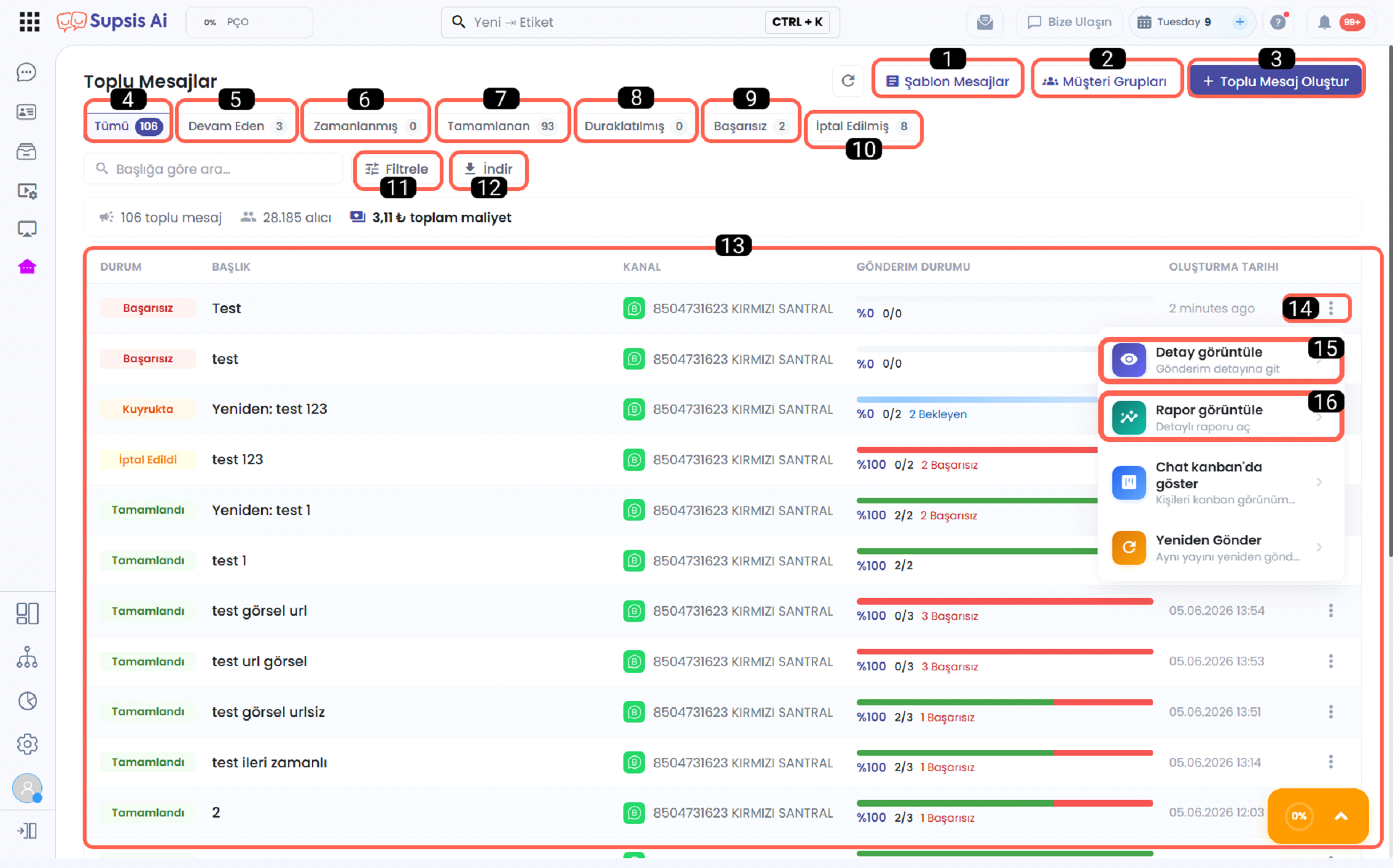
| No | Menü |
|---|---|
| 1 | Şablon Mesajları |
| 2 | Müşteri Grupları |
| 3 | Toplu Mesaj Oluştur |
| 4 | Tümü |
| 5 | Devam Eden |
| 6 | Zamanlanmış |
| 7 | Tamamlanan |
| 8 | Duraklatılmış |
| 9 | Başarısız |
| 10 | İptal Edilmiş |
| 11 | Filtreleme |
| 12 | İndir |
| 13 | Toplu Mesaj Listesi |
| 14 | Seçenekler |
1-) Şablon Mesajları
Şablon Mesajlar alanı, WhatsApp Business kanallarında kullanılan mesaj şablonlarının görüntülendiği bölümdür. Bu alanda onaylı veya farklı durumdaki şablonlar listelenebilir, şablonlar kategori, dil, durum, kanal ve içerik özelliklerine göre filtrelenebilir. Kullanıcı, şablon kartları üzerinden mesaj ön izlemesini inceleyebilir ve yeni bir şablon oluşturabilir.
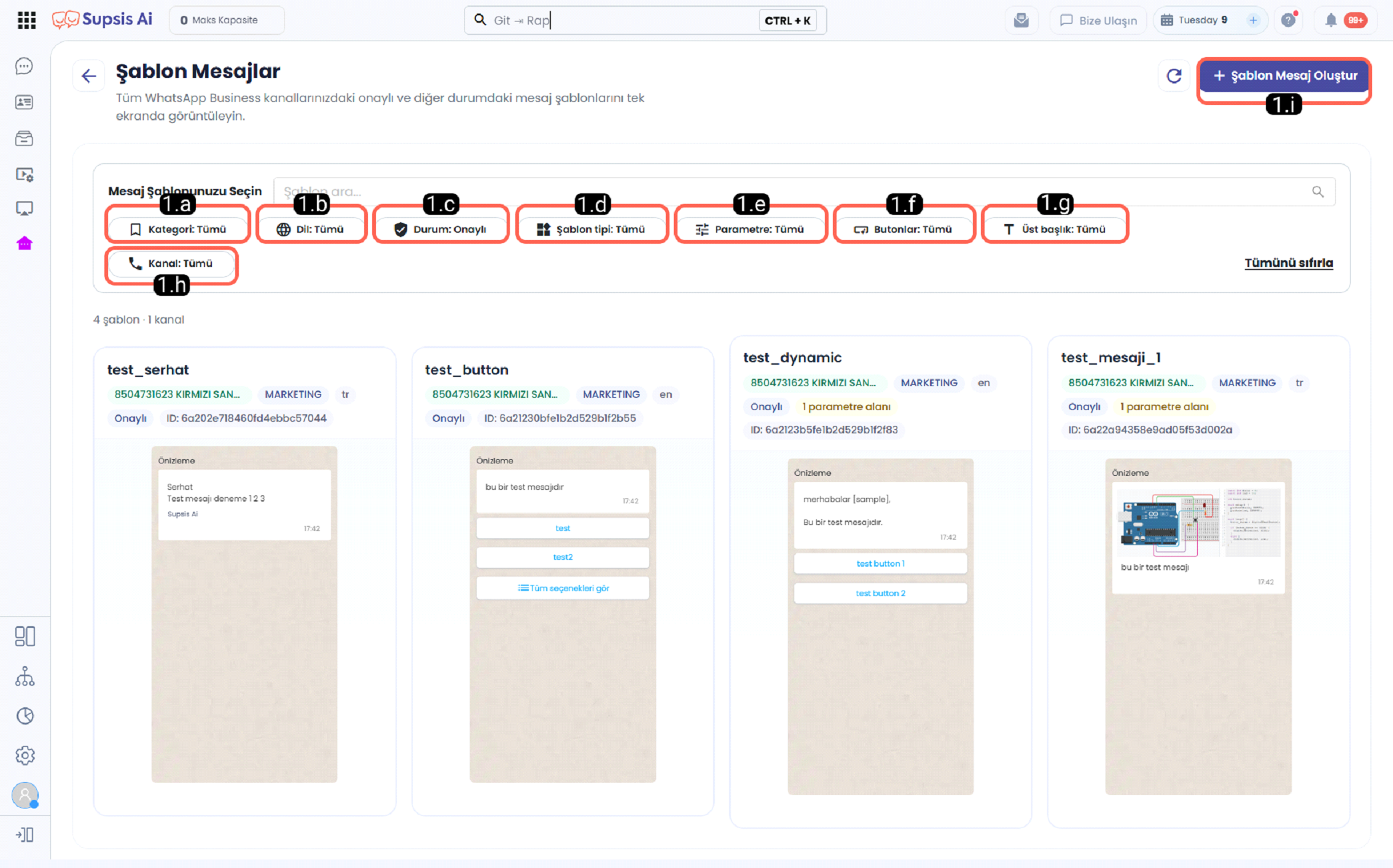
1.a - Kategori
Kategori filtresi, mesaj şablonlarını kullanım amacına göre listelemek için kullanılır. Bu alan sayesinde belirli kategoriye ait şablonlar ayrıştırılarak daha hızlı görüntülenebilir.
1.b - Dil
Dil filtresi, mesaj şablonlarının hazırlandığı dile göre filtreleme yapılmasını sağlar. Farklı dillerde oluşturulan şablonlar arasından istenilen dile ait olanlar kolayca listelenebilir.
1.c - Durum
Durum filtresi, mesaj şablonlarının onay durumuna göre görüntülenmesini sağlar. Onaylı, incelemede, reddedilmiş veya duraklatılmış şablonlar bu filtre üzerinden ayrıştırılabilir.
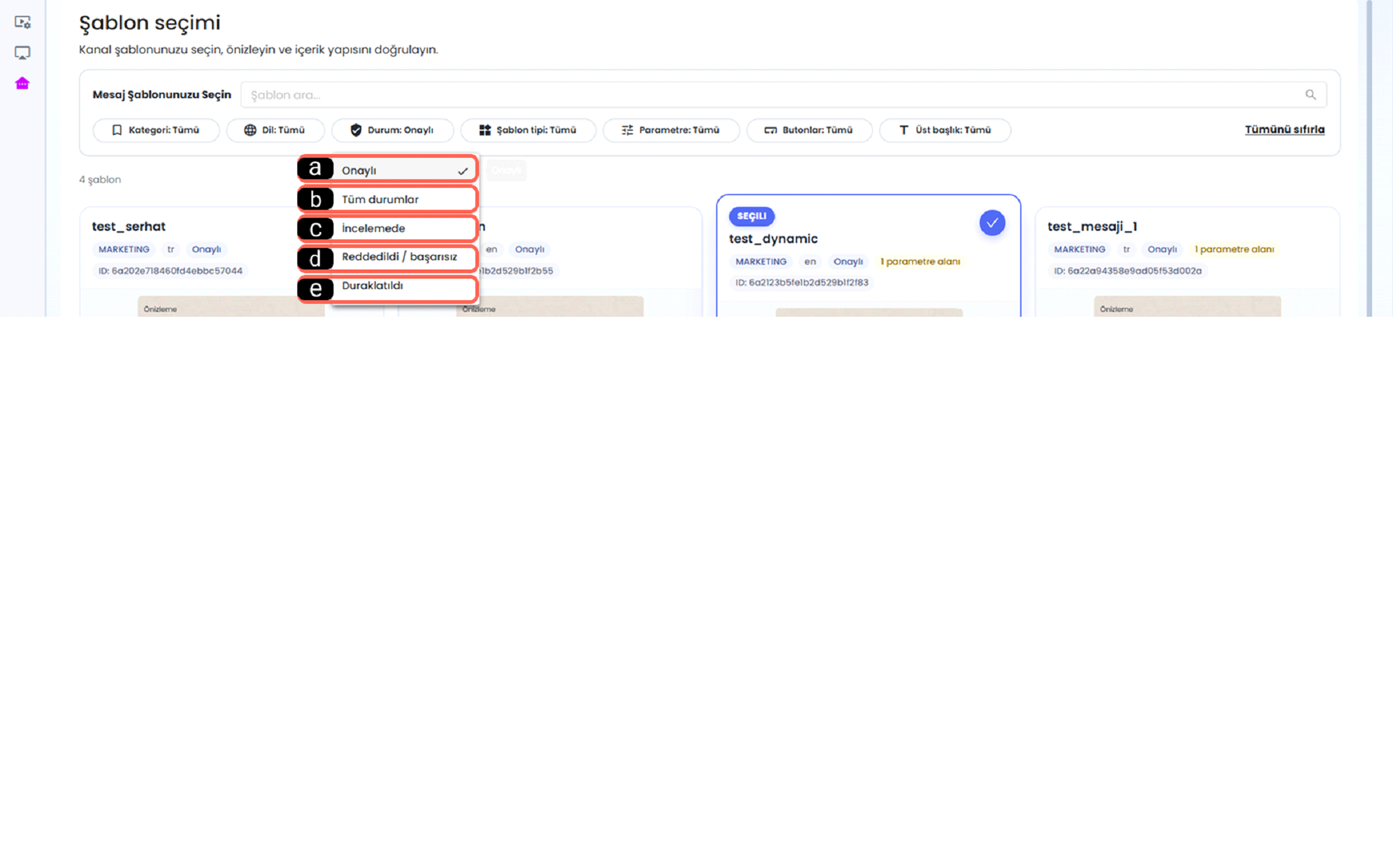
-
a - Onaylı
Onaylı seçeneği, gönderime uygun durumda olan ve sistem tarafından onaylanmış mesaj şablonlarını listelemek için kullanılır. Bu şablonlar toplu mesaj gönderiminde kullanılabilir.
-
b - Tüm Durumlar
Tüm Durumlar seçeneği, herhangi bir durum filtresi uygulanmadan tüm mesaj şablonlarının görüntülenmesini sağlar. Onaylı, incelemede, reddedilmiş veya duraklatılmış tüm şablonlar birlikte listelenir.
-
c - İncelemede
İncelemede seçeneği, henüz onay süreci tamamlanmamış mesaj şablonlarını gösterir. Bu durumdaki şablonlar değerlendirme aşamasındadır.
-
d - Reddedildi / Başarısız
Reddedildi / Başarısız seçeneği, onay sürecinden geçemeyen veya uygun bulunmayan mesaj şablonlarını listelemek için kullanılır. Bu şablonlar düzenleme gerektirebilir.
-
e - Duraklatıldı
Duraklatıldı seçeneği, kullanımı geçici olarak durdurulmuş mesaj şablonlarını gösterir. Bu durumdaki şablonlar aktif gönderimlerde kullanılamayabilir.
1.d - Şablon Tipi
Şablon Tipi filtresi, mesaj şablonlarının türüne göre listelenmesini sağlar. Kullanıcı bu alan üzerinden ihtiyacına uygun şablon tiplerini daha kolay bulabilir.
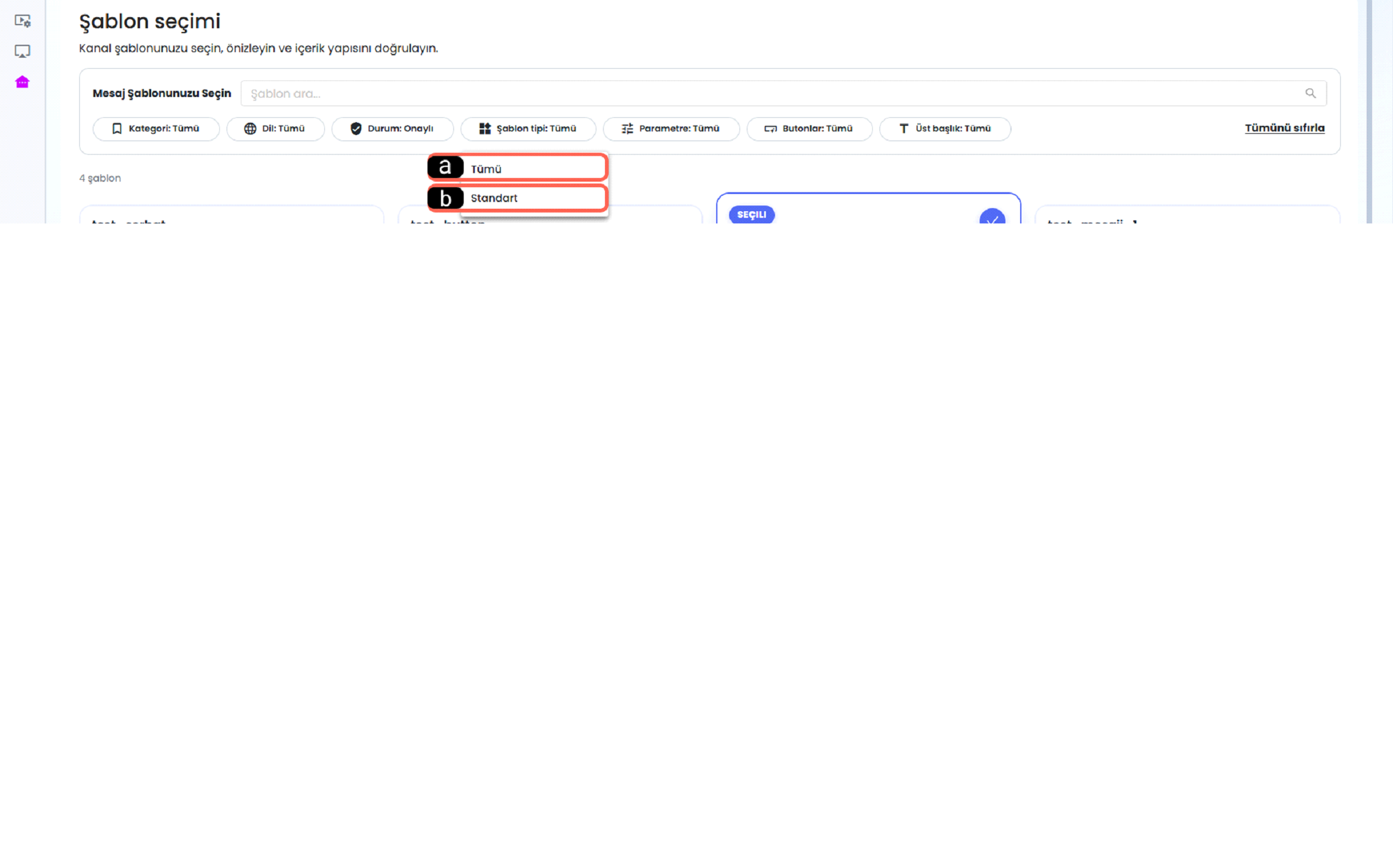
-
a - Tümü
Tümü seçeneği, şablon tipi ayrımı yapılmadan sistemde bulunan tüm mesaj şablonlarının listelenmesini sağlar. Bu seçenek seçildiğinde standart veya farklı tipteki şablonlar birlikte görüntülenebilir.
-
b - Standart
Standart seçeneği, standart yapıda oluşturulmuş mesaj şablonlarını listelemek için kullanılır. Bu şablonlar, toplu mesaj gönderiminde kullanılabilecek temel mesaj formatlarını içerir.
1.e - Parametre
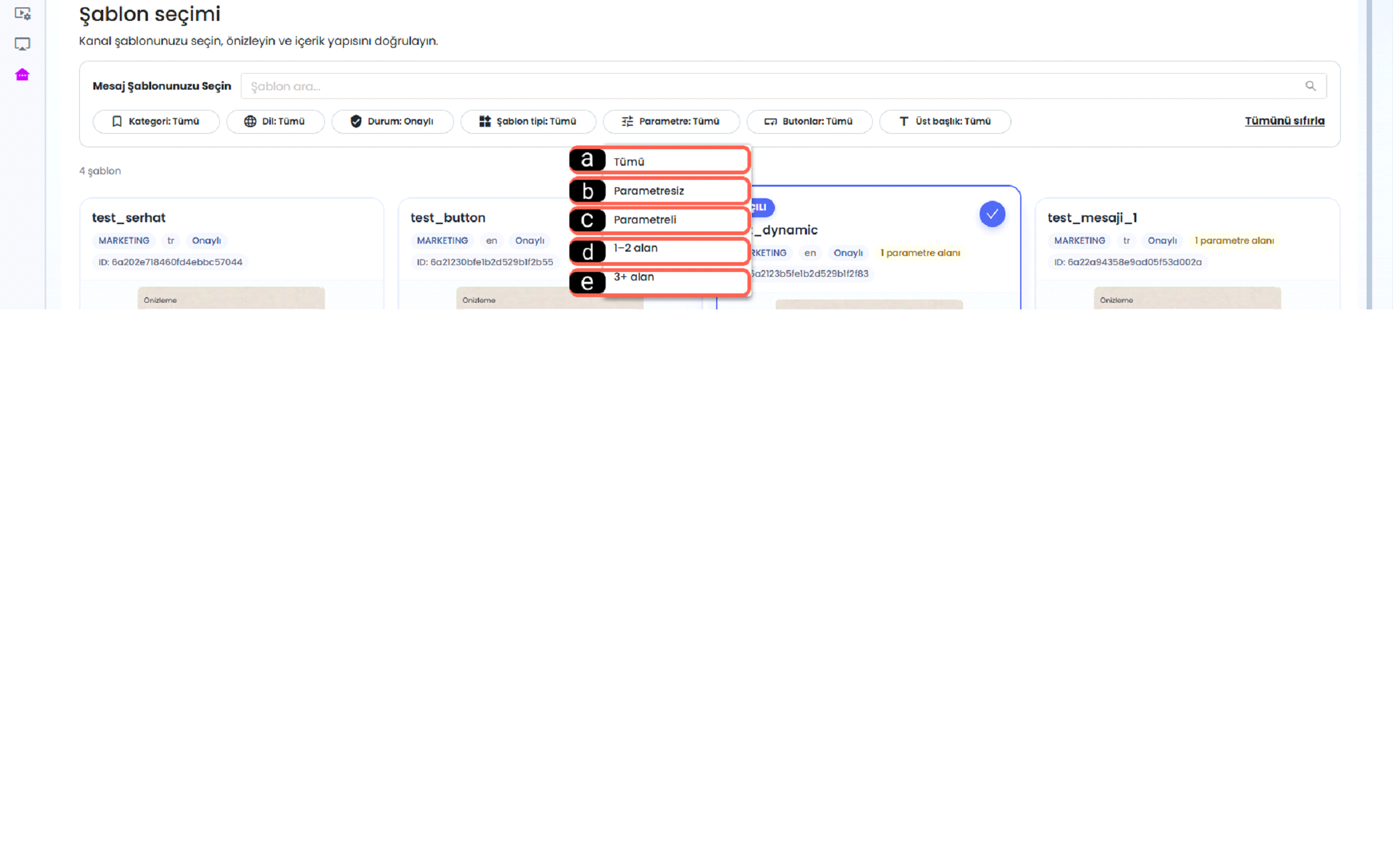
Parametre filtresi, şablon içerisinde değişken alan bulunup bulunmadığını görüntülemek için kullanılır. Bu alan sayesinde parametreli veya parametresiz şablonlar ayrı şekilde listelenebilir.
-
a - Tümü
Tümü seçeneği, parametre durumuna bakılmadan tüm mesaj şablonlarının listelenmesini sağlar. Bu seçenek seçildiğinde parametreli veya parametresiz bütün şablonlar birlikte görüntülenir.
-
b - Parametresiz
Parametresiz seçeneği, içerisinde değişken alan bulunmayan mesaj şablonlarını listelemek için kullanılır. Bu şablonlarda mesaj içeriği tüm alıcılar için aynı şekilde gönderilir.
-
c - Parametreli
Parametreli seçeneği, mesaj içerisinde değişken alan bulunan şablonları görüntülemek için kullanılır. Bu alanlar sayesinde alıcı adı, özel bilgi veya farklı içerikler kişiye göre değiştirilebilir.
-
d - 1-2 Alan
1-2 Alan seçeneği, içerisinde az sayıda değişken alan bulunan mesaj şablonlarını filtreler. Bu seçenek, daha basit ve sınırlı kişiselleştirme içeren şablonları bulmak için kullanılır.
-
e - 3+ Alan
3+ Alan seçeneği, içerisinde üç veya daha fazla değişken alan bulunan mesaj şablonlarını listeler. Daha detaylı ve kişiye özel bilgiler içeren şablonlar bu filtre ile görüntülenebilir.
1.f - Butonlar
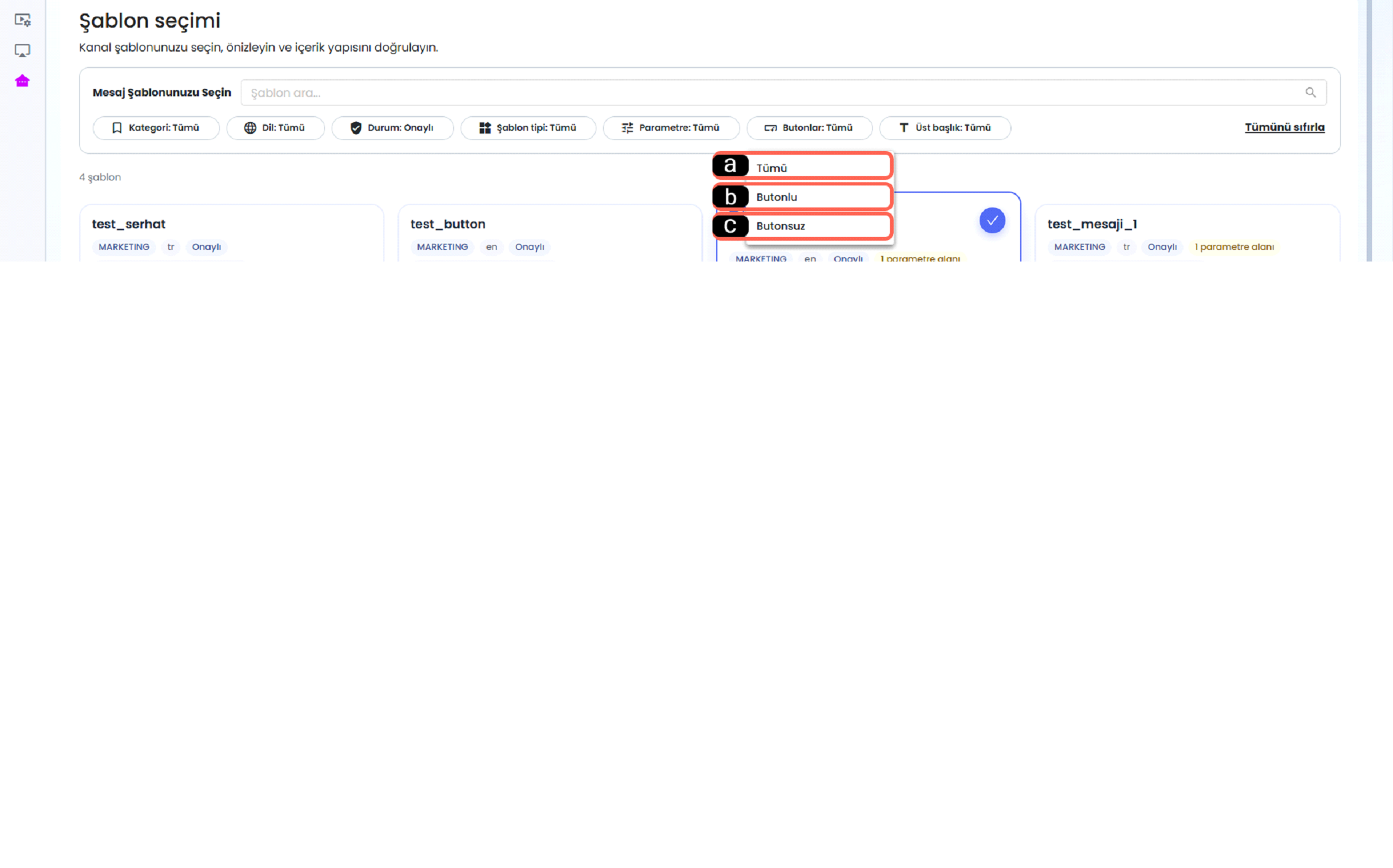
Butonlar filtresi, mesaj şablonlarında buton kullanılıp kullanılmadığını filtrelemek için kullanılır. Kullanıcı bu seçenekle butonlu veya butonsuz şablonları kolayca ayırabilir.
-
a - Tümü
Tümü seçeneği, buton durumuna bakılmadan sistemde bulunan tüm mesaj şablonlarının listelenmesini sağlar. Bu seçenek seçildiğinde butonlu veya butonsuz bütün şablonlar birlikte görüntülenir.
-
b - Butonlu
Mesaj içeriğinde buton bulunan şablonları filtrelemek için kullanılır. Bu filtre sayesinde yalnızca buton içeren mesaj şablonları listelenir.
-
c - Butonsuz
Butonsuz seçeneği, içerisinde herhangi bir buton bulunmayan mesaj şablonlarını görüntüler. Bu şablonlar yalnızca metin, görsel veya bilgilendirme içeriğiyle gönderim yapmak için kullanılabilir.
1.g - Üst Başlık
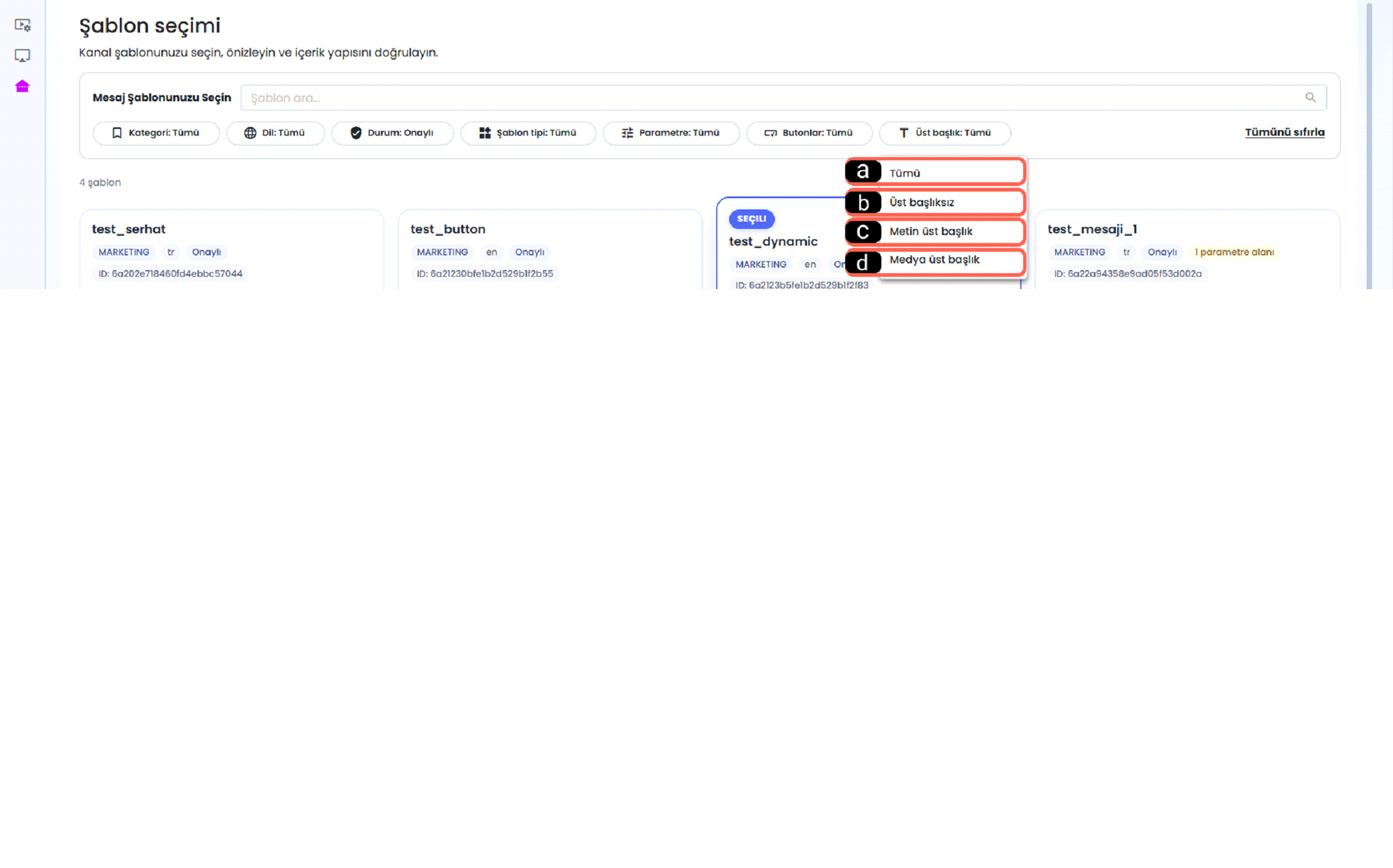
Üst Başlık filtresi, şablonun üst kısmında başlık veya medya alanı bulunup bulunmadığına göre filtreleme yapılmasını sağlar. Bu sayede mesaj yapısına uygun şablonlar daha kolay seçilebilir.
-
a- Tümü
Tümü seçeneği, üst başlık durumuna bakılmadan sistemde bulunan tüm mesaj şablonlarının listelenmesini sağlar. Bu seçenek seçildiğinde üst başlıklı veya üst başlıksız bütün şablonlar birlikte görüntülenir.
-
b - Üst Başlıksız
Üst Başlıksız seçeneği, mesajın üst kısmında herhangi bir başlık alanı bulunmayan şablonları listelemek için kullanılır. Bu şablonlar genellikle doğrudan mesaj içeriğiyle başlar.
-
c - Metin Üst Başlık
Metin Üst Başlık seçeneği, mesajın üst bölümünde yazı formatında başlık bulunan şablonları görüntüler. Bu başlık, mesajın konusunu veya amacını kullanıcıya daha net göstermek için kullanılır.
-
d - Medya Üst Başlık
Medya Üst Başlık seçeneği, üst bölümünde görsel, video veya dosya gibi medya içerikleri bulunan mesaj şablonlarını listelemek için kullanılır. Bu şablonlar, mesajı görsel olarak daha dikkat çekici hale getirmek için tercih edilir.
1.h - Kanal
Kanal filtresi, mesaj şablonlarını bağlı oldukları WhatsApp Business kanallarına göre listelemek için kullanılır. Bu alan sayesinde belirli bir kanala ait şablonlar görüntülenebilir.
1.i - Şablon Mesajı Oluştur
Şablon Mesajı Oluştur seçeneği, yeni bir WhatsApp mesaj şablonu oluşturmak için kullanılır. Kullanıcı bu buton üzerinden yeni şablon içeriği hazırlayabilir ve gönderimlerde kullanılmak üzere sisteme ekleyebilir.
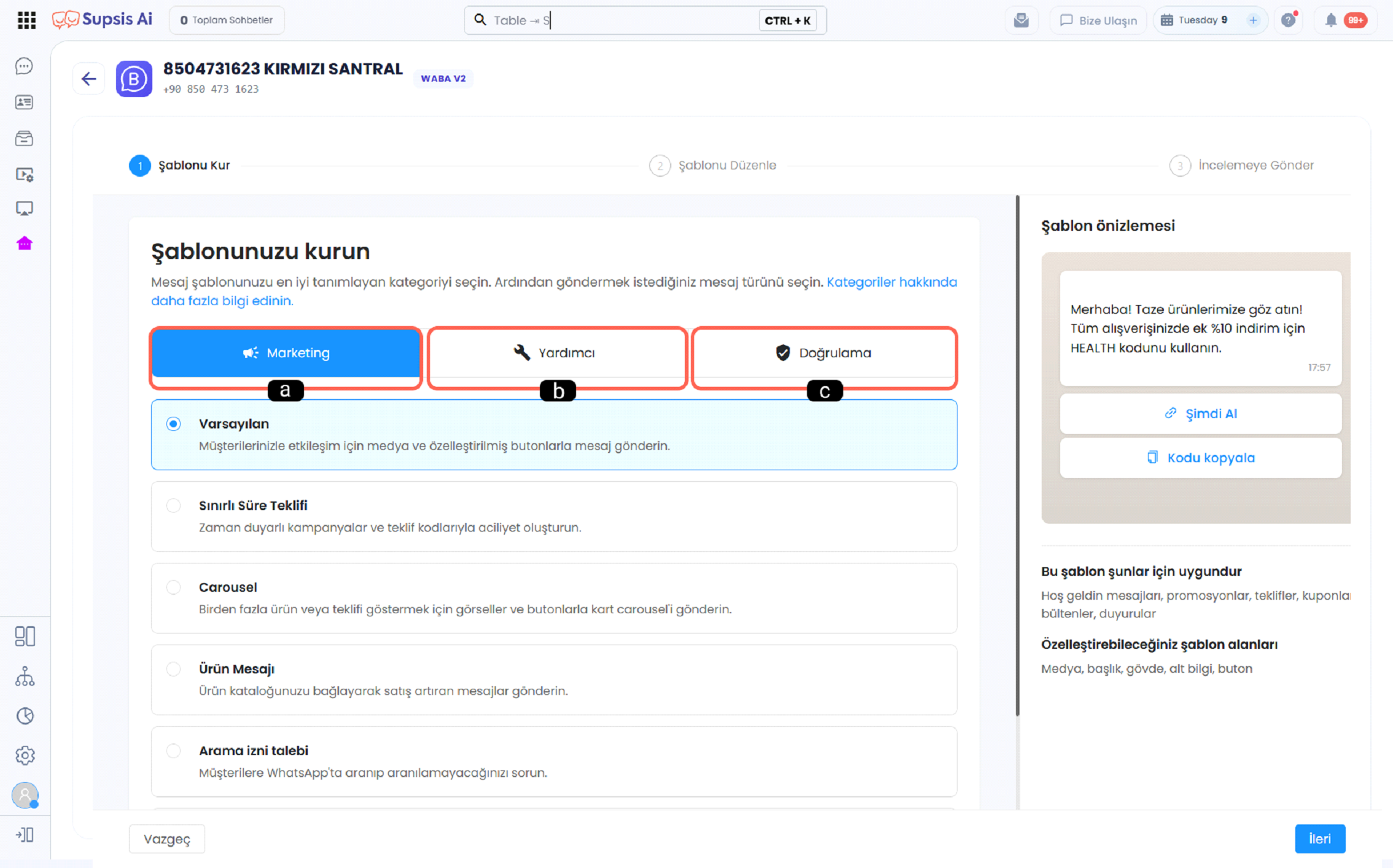
a - Marketing
Marketing seçeneği, kampanya, indirim, duyuru ve tanıtım amaçlı mesaj şablonları oluşturmak için kullanılır. Müşterilerle etkileşim kurmak, ürün veya hizmet tanıtımı yapmak ve pazarlama içerikli mesajlar göndermek için tercih edilir. Marketing şablonları üzerinden yapılan toplu gönderimler, Meta’nın Marketing Messages API (MM Lite) akıllı teslimat altyapısıyla entegre şekilde çalışarak mesajların iletilme ve etkileşim oranlarını optimize eder.
b - Yardımcı
Yardımcı seçeneği, bilgilendirme ve işlem destekli mesaj şablonları oluşturmak için kullanılır. Sipariş durumu, randevu hatırlatma, hesap bildirimi veya kullanıcıya fayda sağlayan operasyonel mesajlar bu kategori altında hazırlanabilir.
c - Doğrulama
Doğrulama seçeneği, kullanıcı kimliği veya işlem güvenliği için doğrulama amaçlı mesaj şablonları oluşturmakta kullanılır. Tek kullanımlık kod, giriş onayı veya güvenlik doğrulaması gibi mesajlar bu kategoriye dahildir.
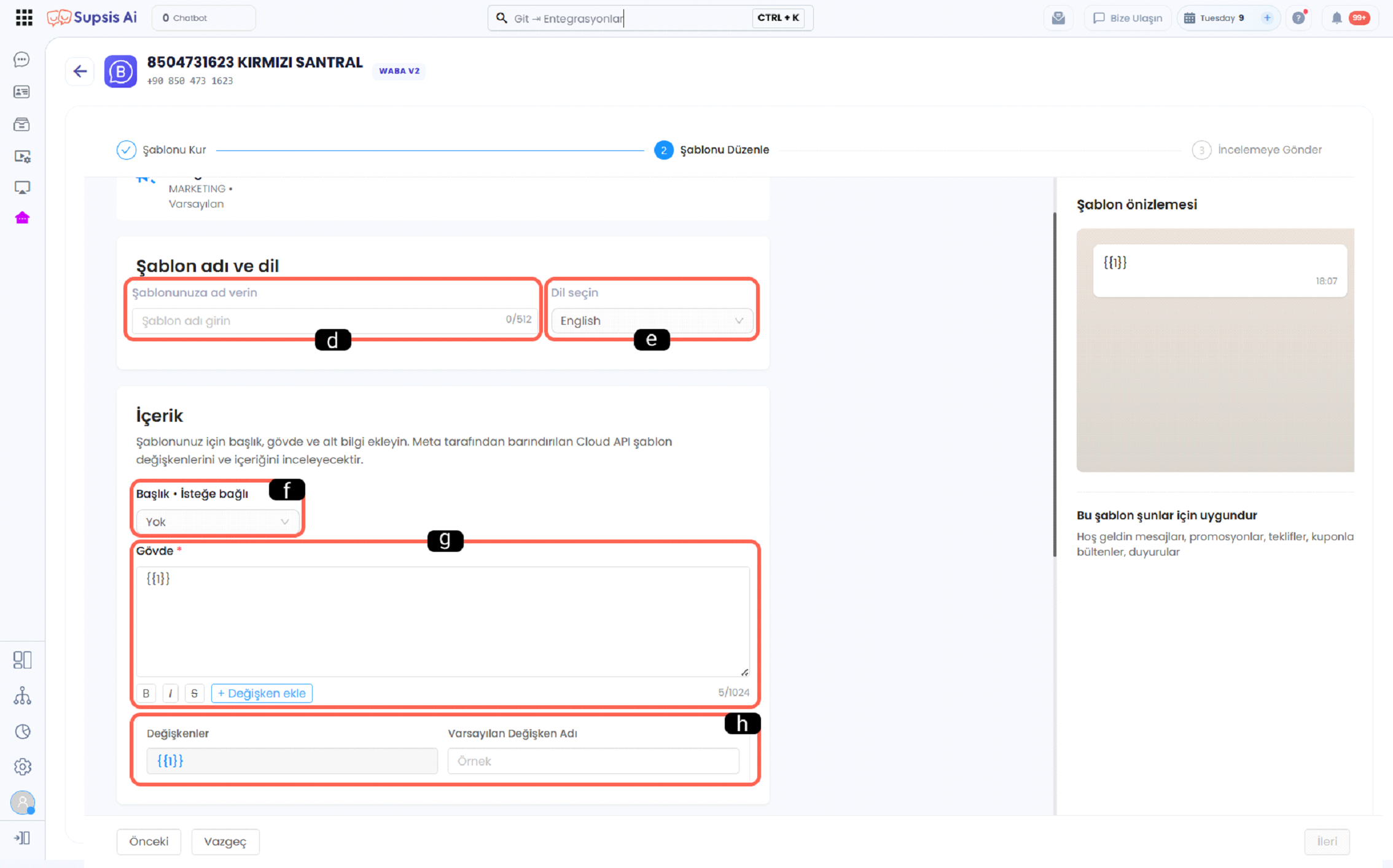
d - Şablon Adı
Şablon Adı alanı, oluşturulan mesaj şablonuna isim vermek için kullanılır. Bu isim, şablonun sistem içinde kolayca bulunmasını ve diğer şablonlardan ayırt edilmesini sağlar.
e - Dil Seçimi
Dil Seçimi alanı, mesaj şablonunun hangi dilde hazırlanacağını belirlemek için kullanılır. Seçilen dil, şablon içeriğinin hedef kullanıcıya uygun dilde oluşturulmasını sağlar.
f - Başlık
Başlık alanı, mesajın üst kısmında yer alacak isteğe bağlı başlık bilgisini belirlemek için kullanılır. Kullanıcı bu alandan başlık ekleyebilir veya başlık kullanmadan devam edebilir.
g - Gövde
Gövde alanı, mesaj şablonunun ana içeriğinin yazıldığı bölümdür. Kullanıcı bu alana gönderilecek mesaj metnini ekleyebilir, gerekli durumlarda değişken alanlar kullanarak mesajı kişiselleştirebilir.
h - Değişkenler
Değişkenler alanı, gövde içinde kullanılan değişken ifadelerin tanımlandığı bölümdür. Bu alan sayesinde mesaj içindeki özel değerler belirlenebilir ve şablon daha dinamik hale getirilebilir.
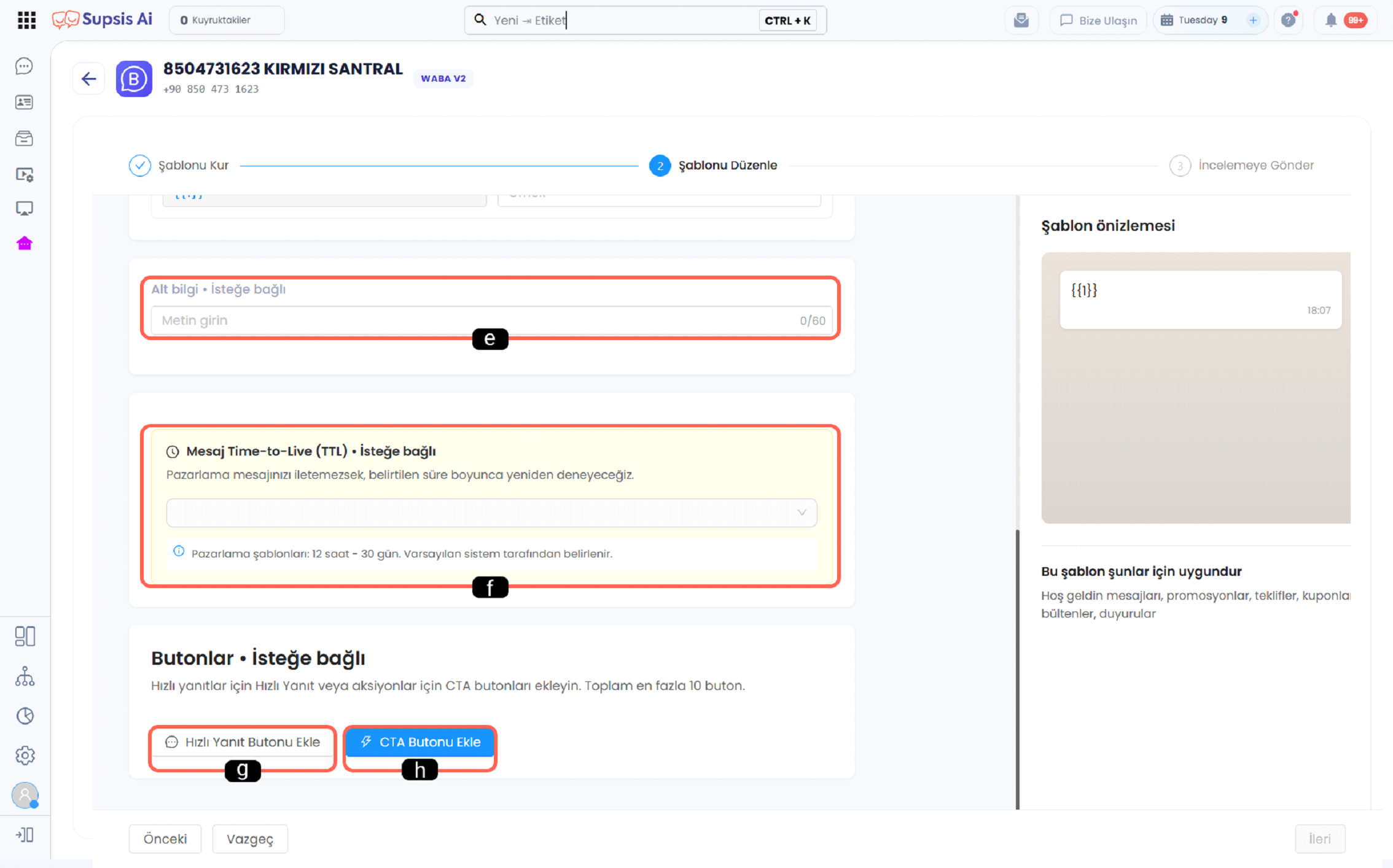
e - Alt Bilgi
Alt Bilgi alanı, mesaj şablonunun en alt kısmında görünecek kısa açıklama metnini eklemek için kullanılır. Bu alan isteğe bağlıdır ve genellikle bilgilendirme, not veya ek açıklama amacıyla kullanılır.
f - Mesaj Time-to-Live (TTL)
Mesaj Time-to-Live alanı, mesaj alıcıya iletilemediğinde sistemin belirli bir süre boyunca yeniden deneme yapmasını sağlar. Bu süre içinde mesaj gönderimi tekrar denenebilir ve süre dolduğunda gönderim işlemi sonlandırılır.
g - Hızlı Yanıt Butonu Ekle
Hızlı Yanıt Butonu Ekle seçeneği, mesaj içerisine kullanıcının tek tıklamayla cevap verebileceği hazır yanıt butonları eklemek için kullanılır. Bu butonlar, kullanıcı etkileşimini kolaylaştırır.
h - CTA Butonu Ekle
CTA (Call to Action) Butonu Ekle seçeneği, mesaj içerisine kullanıcıyı belirli bir aksiyona yönlendiren buton eklemek için kullanılır. Linke gitme (Web Sitesini Ziyaret Et) veya telefon araması yapma işlemleri için tercih edilir.
h.1 - URL Butonlarında Statik ve Dinamik URL Yapılandırması (WABA v1 & v2)
WhatsApp Utility ve Pazarlama (Marketing) mesaj şablonlarında web sitesi yönlendirmeleri eklemek için kanal türüne göre (v1 ve v2) aşağıdaki adımlar takip edilir:
- Klasik WhatsApp Business API (v1 Kanalları):
- Buton Tipi Seçimi: Butonlar panelinde Buton tipi menüsünden
URLseçilir,+ Buton Ekleile eklenip Button Text alanına buton başlığı (Örn: Sipariş Takip) girilir. - Select URL type:
Static(sabit link) veyaDynamic(dinamik link) seçilir. -
Button Value & Sample URL: Button Value alanına kök web adresi (Örn:
https://supsis.com/kargo/) yazılır. Dinamik seçimde altındaki Sample dynamic URL with variable ({{1}}) kutucuğuna örnek değer yazıldığında URL sonuna otomatik{{1}}değişkeni tanımlanır. -
WhatsApp Business API v2 (Meta Cloud WABA Kanalları):
- CTA & Buton Türü: Buton türlerinden "Eyleme Çağrı" (Call to Action) ve eylem olarak "Web Sitesini Ziyaret Et" (Visit Website) seçilir.
-
URL Formatı: URL tipi Dinamik (Dynamic URL) seçilip kök adres sonuna
{{1}}parametresi eklenir (Örn:https://firmamiz.com/kargo-takip/{{1}}). -
Gönderim ve Otomasyonda Parametre Eşleştirme:
-
Mesaj gönderilirken veya otomasyon senaryolarında
{{1}}URL değişkenine müşterinin kargo kodu veya sipariş numarası ({Contact_Cargo_Code}) atanır. Alıcı butona bastığında doğrudanhttps://supsis.com/kargo/KR-98765adresine yönlendirilir. -
Automation SDK / JS Kod Blokları Kullanımı:
i - Yasakla (Banned / Opt-Out) Butonu ve Özel Buton Metni
WhatsApp v2 şablon oluşturma ekranında kullanıcıların abonelikten çıkmasını veya iletişimi engellemesini sağlayan Yasakla butonu desteklenmektedir.
* Sabit metin kısıtlaması (#Yasakla#) kaldırılmıştır; buton metni alanına "Abonelikten Çık", "İletişimi Durdur", "Beni Engelle" gibi dilediğiniz özel buton yazısını yazabilirsiniz.
* Alıcı WhatsApp üzerinden bu butona tıkladığında, Supsis AI sisteminde kişinin kayıtlı kartı otomatik olarak yasaklı/engelli statüsüne alınır ve sonraki toplu mesaj gönderimlerinde bu kişilere mesaj gönderimi engellenir.
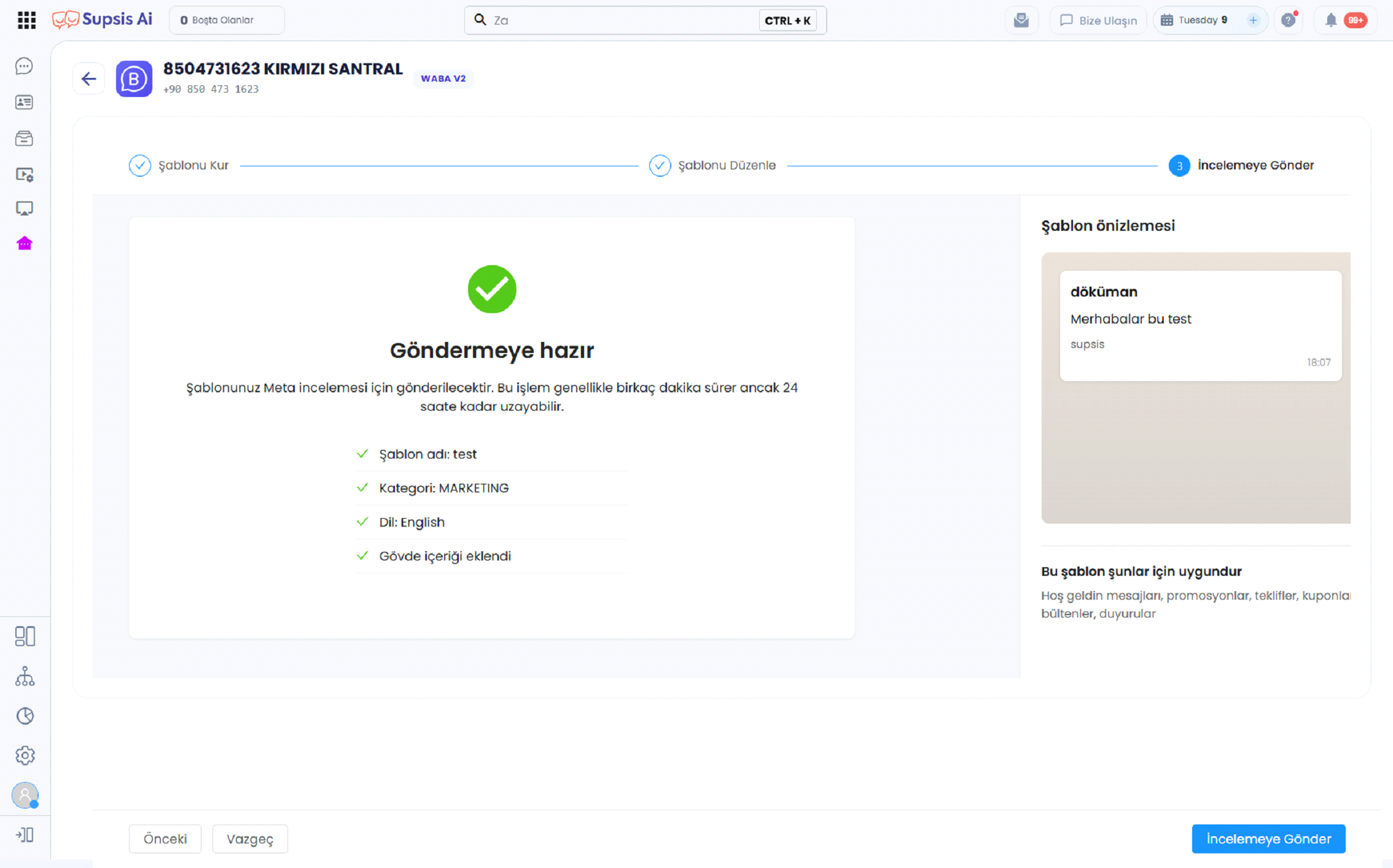
İncelemeye Gönder ekranı, oluşturulan mesaj şablonunun Meta onayına gönderilmeden önce son kez kontrol edildiği bölümdür. Bu ekranda şablon adı, kategori, dil ve gövde içeriği gibi temel bilgiler doğrulanır. Sağ tarafta yer alan şablon ön izlemesi sayesinde mesajın alıcı tarafında nasıl görüneceği görüntülenebilir. Tüm bilgiler doğruysa, İncelemeye Gönder butonu kullanılarak şablon Meta inceleme sürecine gönderilir.
2-) Müşteri Gruplar
Müşteri Grupları, belirli kişi veya müşteri listelerini tek bir grup altında toplamanızı ve yönetmenizi sağlayan alandır. Bu bölüm üzerinden gruba yeni kişiler ekleyebilir, dosyadan toplu veri aktarabilir, özel sütunlar oluşturabilir ve mevcut kayıtları düzenleyebilirsiniz. Oluşturulan müşteri grupları, toplu mesaj gönderimlerinde hedef kitle seçimini kolaylaştırarak iletişim süreçlerinin daha hızlı ve düzenli şekilde yürütülmesine yardımcı olur.
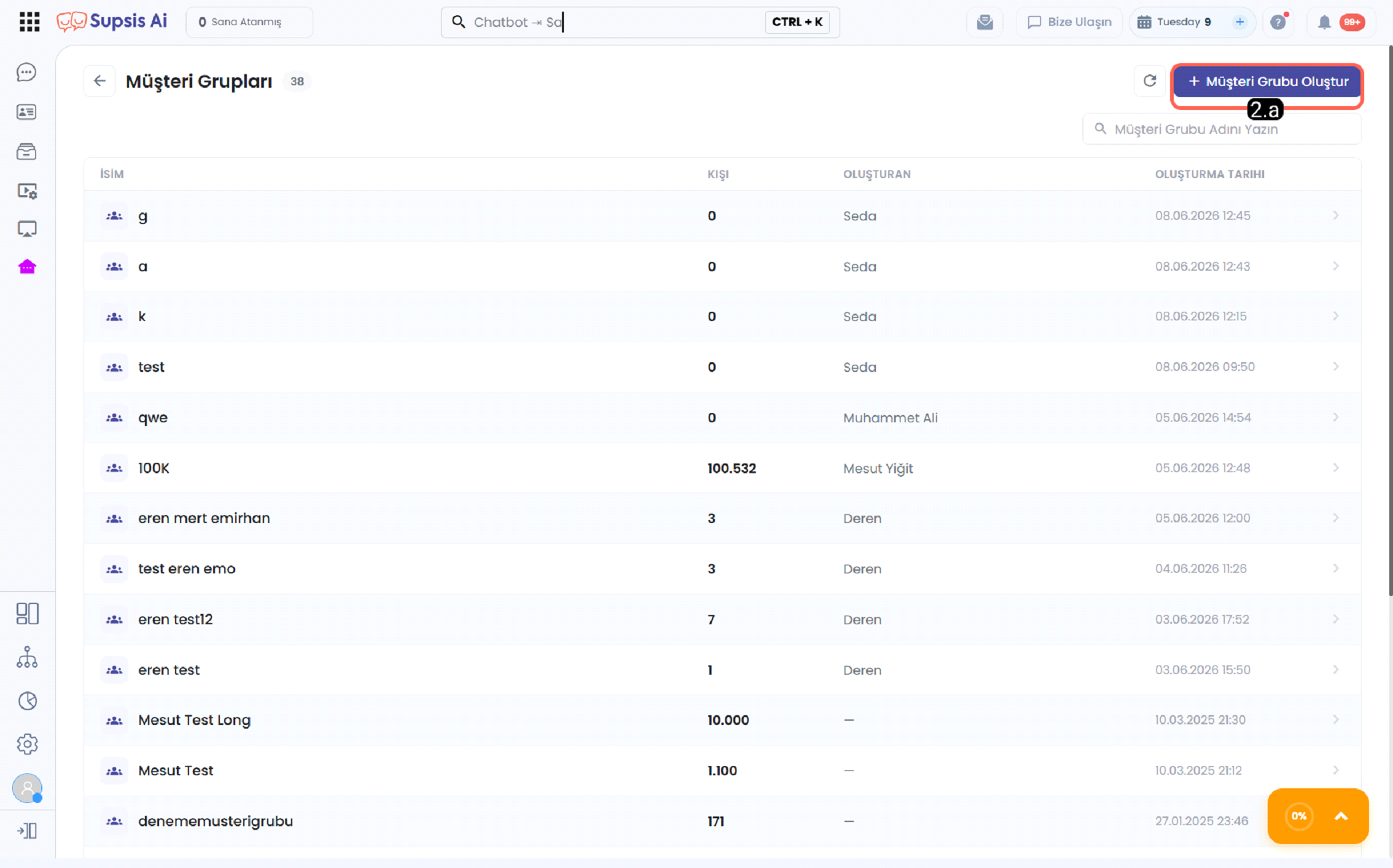
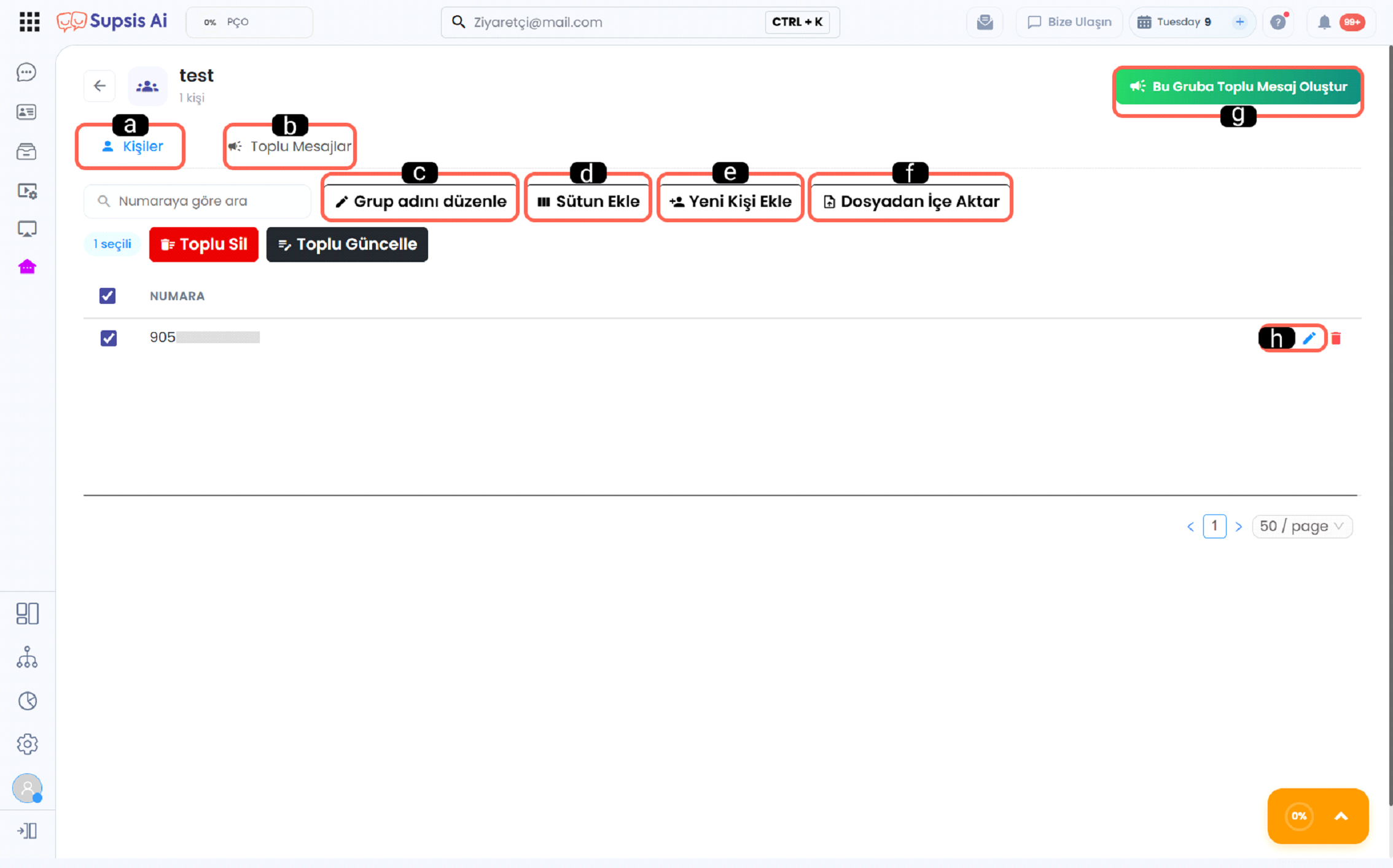
2.a Müşteri grubu oluştur
Yeni müşteri grupları oluşturmak ve belirlenen kişileri aynı grup altında toplamak için kullanılır. Oluşturulan gruplar, toplu mesaj gönderimlerinde hedef kitle olarak seçilebilir.
-
a - Kişiler
Kişiler sekmesi, seçilen müşteri grubunda yer alan kişi kayıtlarını görüntülemek için kullanılır. Bu alanda gruba ait telefon numaraları ve eklenen kişi bilgileri listelenir.
-
b - Toplu Mesajlar
Toplu Mesajlar sekmesi, seçilen müşteri grubuna daha önce gönderilen toplu mesaj kayıtlarını görüntülemek için kullanılır. Bu bölümden gönderim durumu ve mesaj geçmişi takip edilebilir.
-
c - Grup Adını Düzenle
Grup Adını Düzenle seçeneği, mevcut müşteri grubunun adını değiştirmek için kullanılır. Bu sayede grup adı daha anlaşılır veya kullanım amacına uygun hale getirilebilir.
-
d - Sütun Ekle
Sütun Ekle seçeneği, müşteri grubu içerisine yeni bilgi alanları eklemek için kullanılır. Örneğin ad, soyad, e-posta veya özel bilgiler için ek sütun oluşturulabilir.
-
d.1 - Sütun Sil
Sütun Sil seçeneği, müşteri grubu kişi tablosuna daha önce eklenmiş olan özel sütunların (groupAttributes) grup şemasından tamamen kaldırılmasını sağlar. Bu özellik sayesinde kullanıcılar yalnızca sütun eklemekle kalmayıp, gereksiz, hatalı veya artık kullanılmayan sütunları da gruptan silebilir.
- Menü Yolu:
Toplu Mesajlar → Müşteri Grupları → İlgili Grubu Seçin → Kişiler Sekmesi → Araç Çubuğunda "Sütun Sil" Butonu. - Çalışma Mantığı ve Onay: Sütun Sil butonuna tıklandığında grupta tanımlı özel sütunların listelendiği bir modal açılır. Silinecek sütun seçilip onay verildiğinde sütun grup şemasından ve tablodan kaldırılır.
- Kullanım Adımları:
Toplu Mesajlar → Müşteri Gruplarısayfasından silinecek özel sütunu içeren müşteri grubunu açın.- Kişiler sekmesindeki araç çubuğunda yer alan Sütun Sil butonuna tıklayın.
- Açılan modal pencereden silmek istediğiniz özel sütunu seçin.
- Sil butonuna tıklayın ve açılan onay diyaloğunda işlemi onaylayın.
- Seçilen sütun grup şemasından kaldırılır ve tablo otomatik olarak güncellenir.
- Kullanım Senaryoları:
- Yanlışlıkla eklenen veya artık kullanılmayan özel sütunların gruptan kaldırılması.
- Toplu mesaj kişiselleştirmesinde (öznitelik kullanımında) geçerliliğini yitirmiş alanların temizlenmesi.
- Grup şemasının sadeleştirilerek tablo okunabilirliğinin ve veri kalitesinin artırılması.
- Müşteri Faydaları: Müşteriler veri yapılarını sürekli düzenli tutabilir. İçe aktarma (import), veri düzenleme ve toplu mesaj hazırlığı sırasında yalnızca ihtiyaç duyulan sütunlar görünür kalır.
-
Kontrol ve Kısıtlamalar:
- Numara (Phone) sütunu silinemez; yalnızca grup şemasında tanımlı özel sütunlar (
groupAttributes) silinebilir. - Grup şemasında silinebilecek özel sütun bulunmuyorsa sistem uyarı mesajı gösterir.
- İşlem arka planda
deleteGroupAttributeAPI endpoint'ini kullanır. - Özellik TR, EN, DE, FR, ES, IT, RU ve AR dillerinde tam desteklenmektedir.
- Numara (Phone) sütunu silinemez; yalnızca grup şemasında tanımlı özel sütunlar (
-
e - Yeni Kişi Ekle
Yeni Kişi Ekle seçeneği, mevcut müşteri grubuna manuel olarak yeni kişi eklemek için kullanılır. Eklenen kişi, grup listesinde görüntülenir ve toplu mesaj hedef kitlesine dahil edilebilir.
-
f - Dosyadan İçe Aktar
Dosyadan İçe Aktar seçeneği, kişi bilgilerini dosya üzerinden toplu şekilde müşteri grubuna eklemek için kullanılır. Bu işlem, çok sayıda kişiyi tek tek eklemek yerine daha hızlı aktarım sağlar.
-
g - Bu Gruba Toplu Mesaj Oluştur
Bu Gruba Toplu Mesaj Oluştur seçeneği, seçili müşteri grubunu hedef kitle olarak kullanarak yeni bir toplu mesaj oluşturmayı sağlar. Bu işlemle grup içerisindeki kişilere doğrudan toplu mesaj gönderimi hazırlanabilir.
-
h - Kişi İşlemleri
Kişi İşlemleri alanı, listedeki kişi kaydı üzerinde düzenleme veya silme işlemi yapmak için kullanılır. Kullanıcı bu alandan ilgili kişinin bilgilerini güncelleyebilir veya kaydı gruptan kaldırabilir.
2.b Remote List (Uzaktan Dinamik Kitle Entegrasyonu)
Harici sistemlerinizden (CRM, ERP, özel veritabanları) REST API ve JSON vasıtasıyla uzaktan canlı müşteri listesi çekmenizi sağlayan özelliktir.
Remote List ile harici servisinize HTTP GET/POST istekleri atabilir, API Key/Token authentication tanımlayabilir, telefon numarası sütunu ve dinamik şablon parametrelerini ({{1}}, {{2}}) eşleştirerek bu kitlelere anında kişiselleştirilmiş toplu mesaj gönderebilirsiniz.
Detaylı kurulum adımları ve kullanım rehberi için Remote List (Uzaktan Dinamik Kitle Entegrasyonu) dokümanımızı inceleyebilirsiniz.
3-) Toplu Mesaj Oluştur
Toplu Mesaj Oluştur bölümü üzerinden; hedef kitleye yönelik yeni mesajlar hazırlanabilir, gönderim kanalı seçilebilir ve mesaj gönderim süreci başlatılabilir. Oluşturulan toplu mesajların durumu daha sonra liste ekranından takip edilebilir.
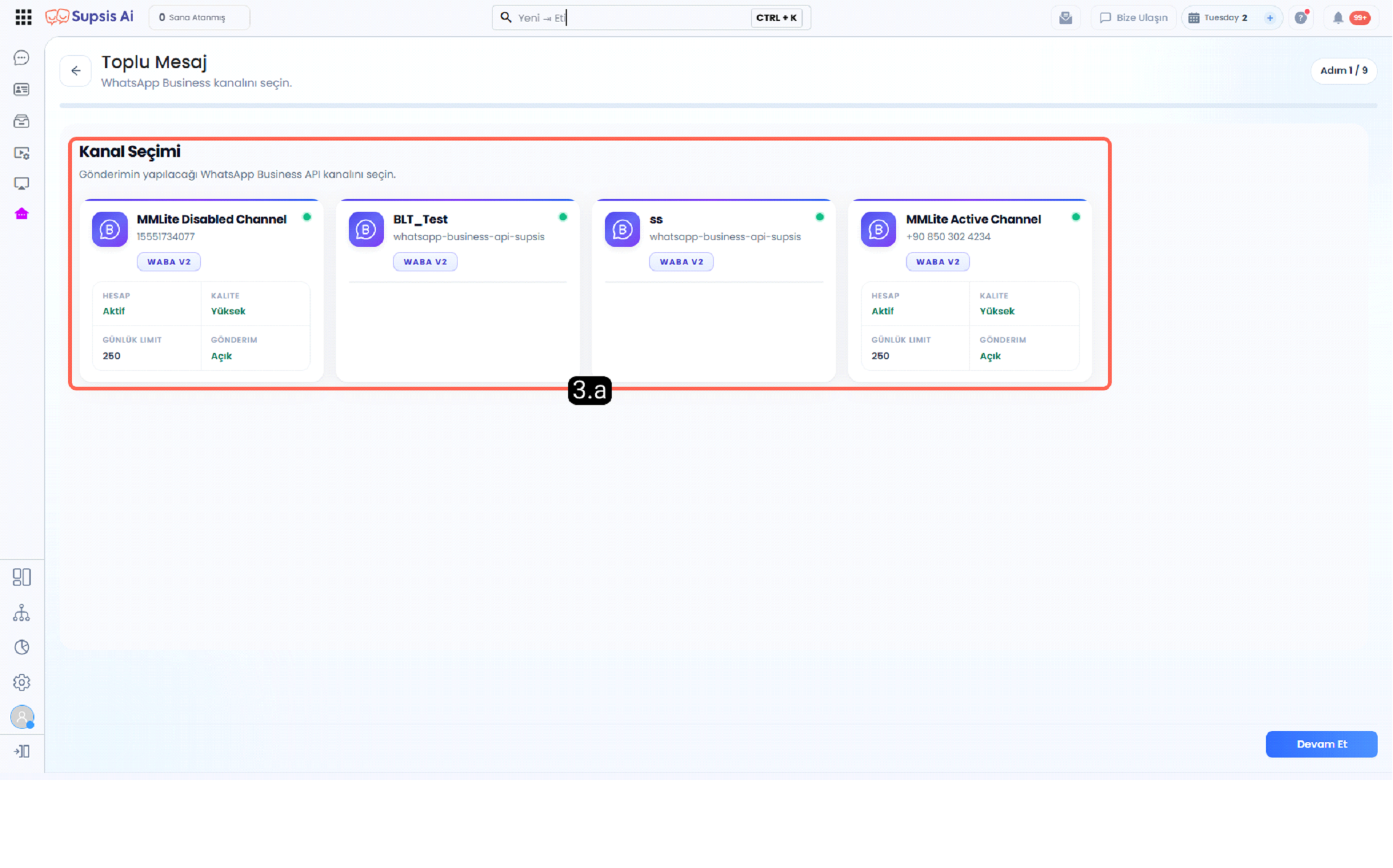
3.a - Kanal Seçimi
Kanal Seçimi bölümünde, toplu mesaj gönderiminin yapılacağı WhatsApp Business API kanalı belirlenir. Kullanıcı, sistemde tanımlı olan aktif kanallar arasından gönderim yapmak istediği kanalı seçerek toplu mesaj sürecine devam edebilir. Kanal kartlarında hesap durumu, kalite bilgisi, günlük limit ve gönderim durumu gibi bilgiler görüntülenebilir.
Not: Toplu mesaj gönderimi yalnızca WhatsApp Business API ve WhatsApp Business API V2 kanalları üzerinden yapılmaktadır. Diğer kanal türleri üzerinden toplu mesaj gönderimi desteklenmemektedir.
4-) Tümü
Tümü sekmesi üzerinden sistemde oluşturulan tüm toplu mesajlar tek bir liste halinde görüntülenebilir. Bu bölümde mesajların mevcut durumu fark etmeksizin; devam eden, tamamlanan, zamanlanmış, başarısız veya iptal edilmiş tüm toplu mesaj kayıtlarına erişim sağlanır.
5-) Devam eden
Gönderim süreci başlatılmış ve halen devam eden toplu mesajları içerir. Bu durumdaki mesajlar sistem kuyruğunda bekliyor, işleniyor veya alıcılara iletiliyor olabilir. Gönderim tamamlandığında ilgili kayıt otomatik olarak tamamlanan mesajlar listesine taşın ır.
6-) Zamanlanmış
İleri bir tarih ve saat için planlanan toplu mesajları içerir. Bu mesajlar henüz gönderim sürecine dahil edilmemiştir. Belirlenen zaman geldiğinde sistem tarafından otomatik olarak işleme alınarak gönderim başlatılır.
7-) Tamamlanan
Tamamlanan sekmesi üzerinden gönderim süreci bitmiş, olumlu veya olumsuz fark etmeksizin tüm toplu mesaj kayıtları görüntülenebilir. Bu bölümde gönderimi tamamlanan mesajların başlık, kanal, gönderim durumu ve oluşturulma tarihi bilgileri takip edilebilir.
8-) Duraklatılmış
Duraklatılmış sekmesi üzerinden gönderim süreci geçici olarak durdurulan toplu mesajlar görüntülenebilir. Bu bölümde, henüz tamamlanmamış ancak gönderimi devam etmeyen toplu mesaj kayıtları takip edilebilir ve gerekli durumlarda gönderim süreci yeniden yönetilebilir.
9-) Başarısız
Başarısız sekmesi üzerinden gönderim süreci tamamlanamayan toplu mesajlar görüntülenebilir. Bu bölümde, herhangi bir hata veya sistemsel nedenden dolayı gönderilemeyen mesaj kayıtları takip edilerek gerekli kontroller yapılabilir.
10-) İptal Edilmiş
İptal Edilmiş sekmesi üzerinden gönderim süreci kullanıcı tarafından durdurulan veya sistem tarafından iptal edilen toplu mesaj kayıtları görüntülenebilir. Bu bölümde iptal edilen mesajların başlık, kanal, gönderim durumu ve oluşturulma tarihi bilgileri takip edilebilir.
11-) Filtreleme (Gelişmiş Filtreler)
Filtrele alanı, toplu mesaj kayıtlarının belirli kriterlere göre listelenmesini sağlayan gelişmiş filtreleme panelidir. Bu özellik sayesinde kullanıcılar geniş yayın geçmişi içerisinden ihtiyaç duydukları kayıtları daraltarak hızla bulabilirler.
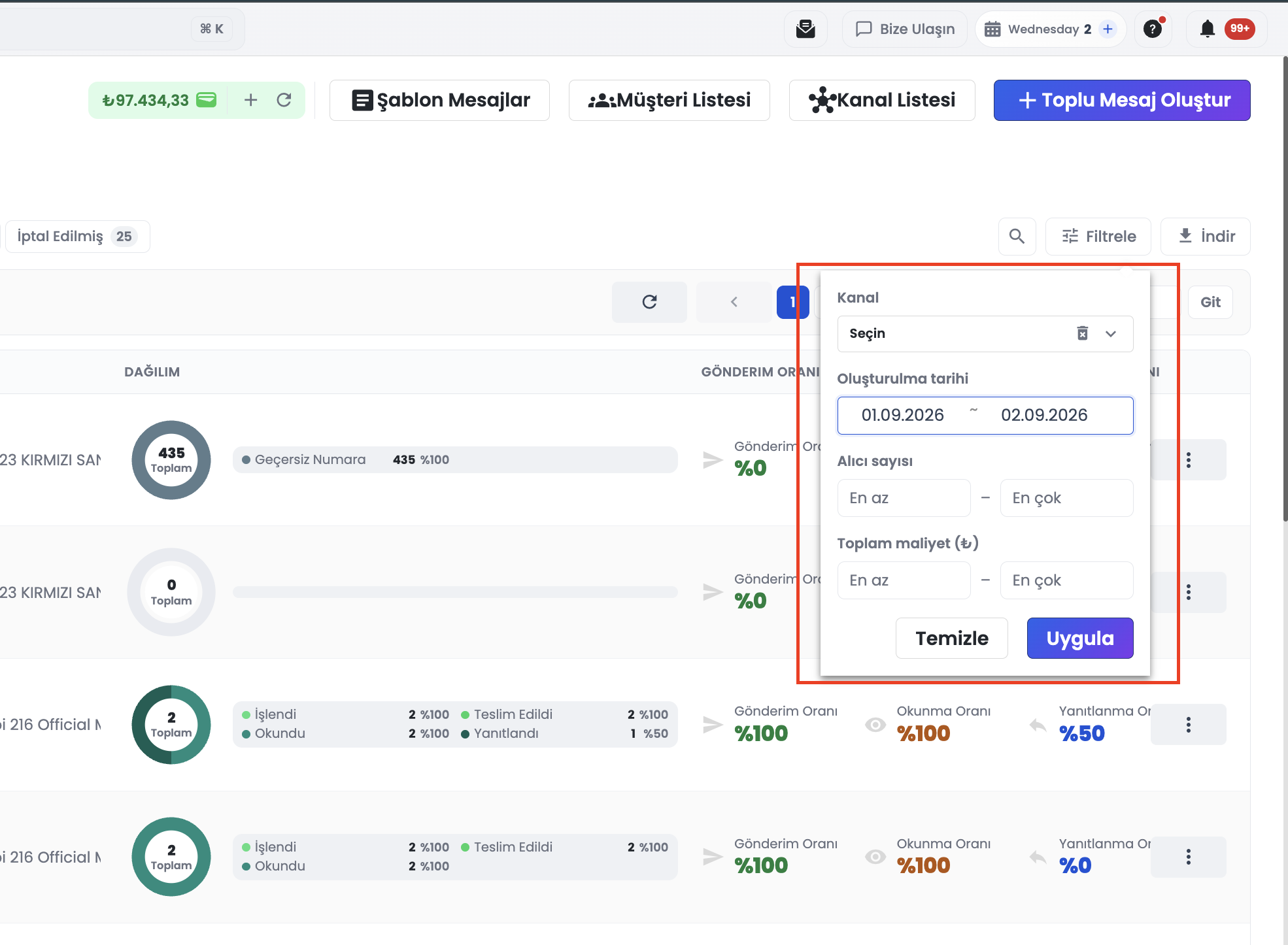
11.a - Kanal
Toplu mesaj gönderiminde kullanılan WhatsApp iletişim kanalına göre filtreleme yapılmasını sağlar.
11.b - Alıcı Sayısı
Toplu mesaj gönderilen hedef kitle büyüklüğüne göre (en az ve en çok alıcı sayısı) listeyi sınırlandırır.
11.c - Toplam Maliyet
Gönderim sonucunda oluşan toplam bütçe ve maliyet aralığına göre (en az ve en çok tutar) filtreleme yapar.
11.d - Oluşturulma Tarihi Aralığı (Tarih Filtresi)
Yayınların sisteme eklendiği / oluşturulduğu tarihe (createdAt) göre filtreleme yapılmasını sağlar:
- Başlangıç ve Bitiş Tarihi: Takvim seçiciden belirli bir tarih aralığı belirlenir.
- Eşzamanlı Güncelleme: Uygula butonuna tıklandığında liste kayıtları, üst özet barı (filtre badge sayısı ve metrikler) ve Excel indirme işlemi seçilen tarih aralığına göre anında filtrelenir.
- Filtreleri Temizleme: Uygulanan tarih filtresi tek tıkla kaldırılarak tüm yayın listesine geri dönülebilir.
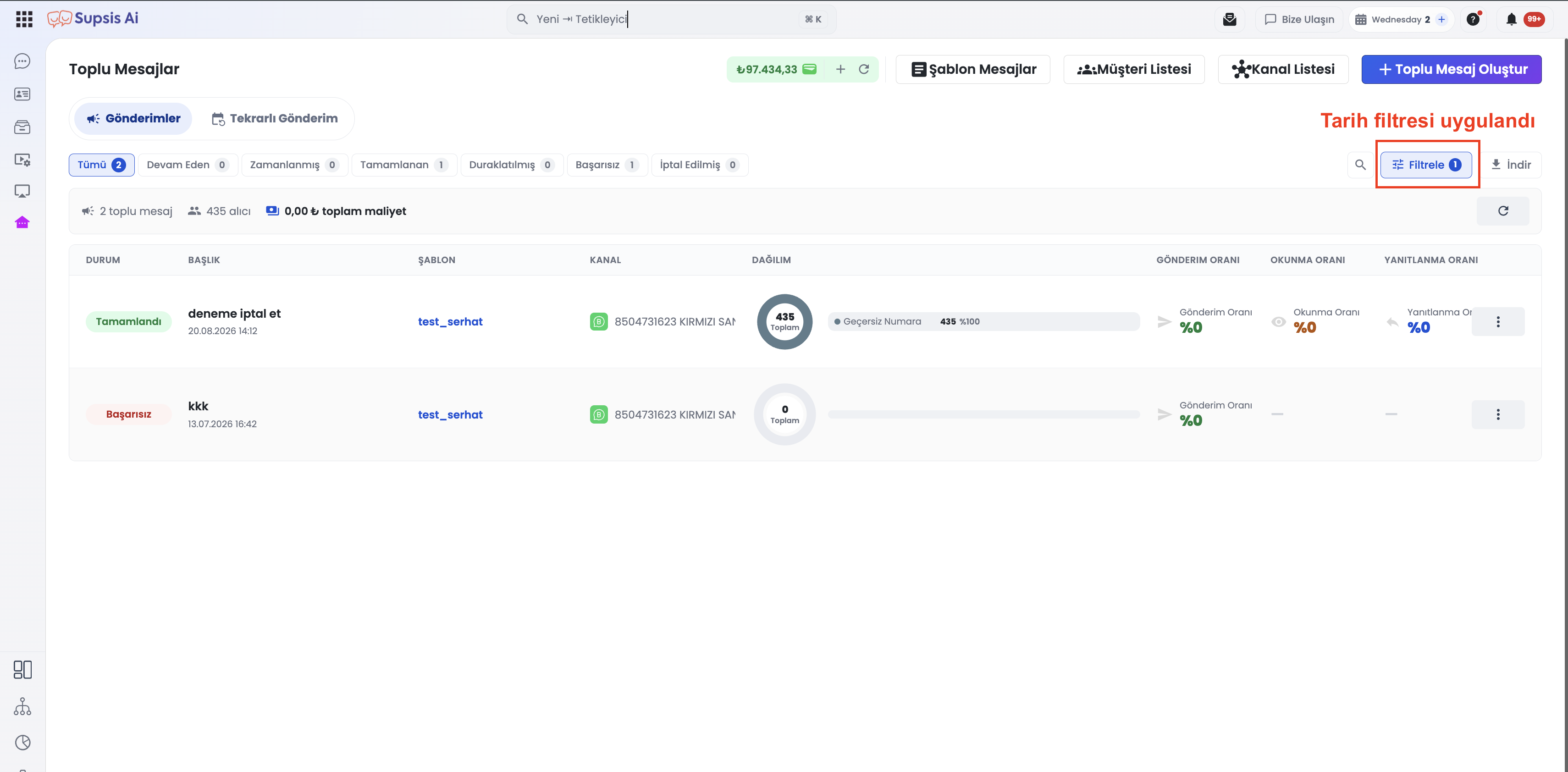
12-) İndir (Excel Dışa Aktarım)
Toplu mesaj kayıtlarına ait verilerin Excel (.xlsx) formatında dışa aktarılmasını sağlar.
Filtre Uyumlu Dışa Aktarma
Excel indirme işlemi, ekranda aktif olan tüm filtreleri (tarih aralığı, kanal, maliyet, alıcı sayısı) korur. Yalnızca filtrelenen sonuçlar dışa aktarılır.
13-) Toplu Mesaj Listesi ve Sayfalandırma (Pagination)
Toplu Mesaj Listesi üzerinden tüm yayınların durumu, başlığı, kanalı, ilerleme oranı ve oluşturulma tarihi takip edilir. Çok sayıda gönderimin bulunduğu listelerde gezinmeyi hızlandırmak için gelişmiş Sayfaya Git mekanizması sunulmaktadır.
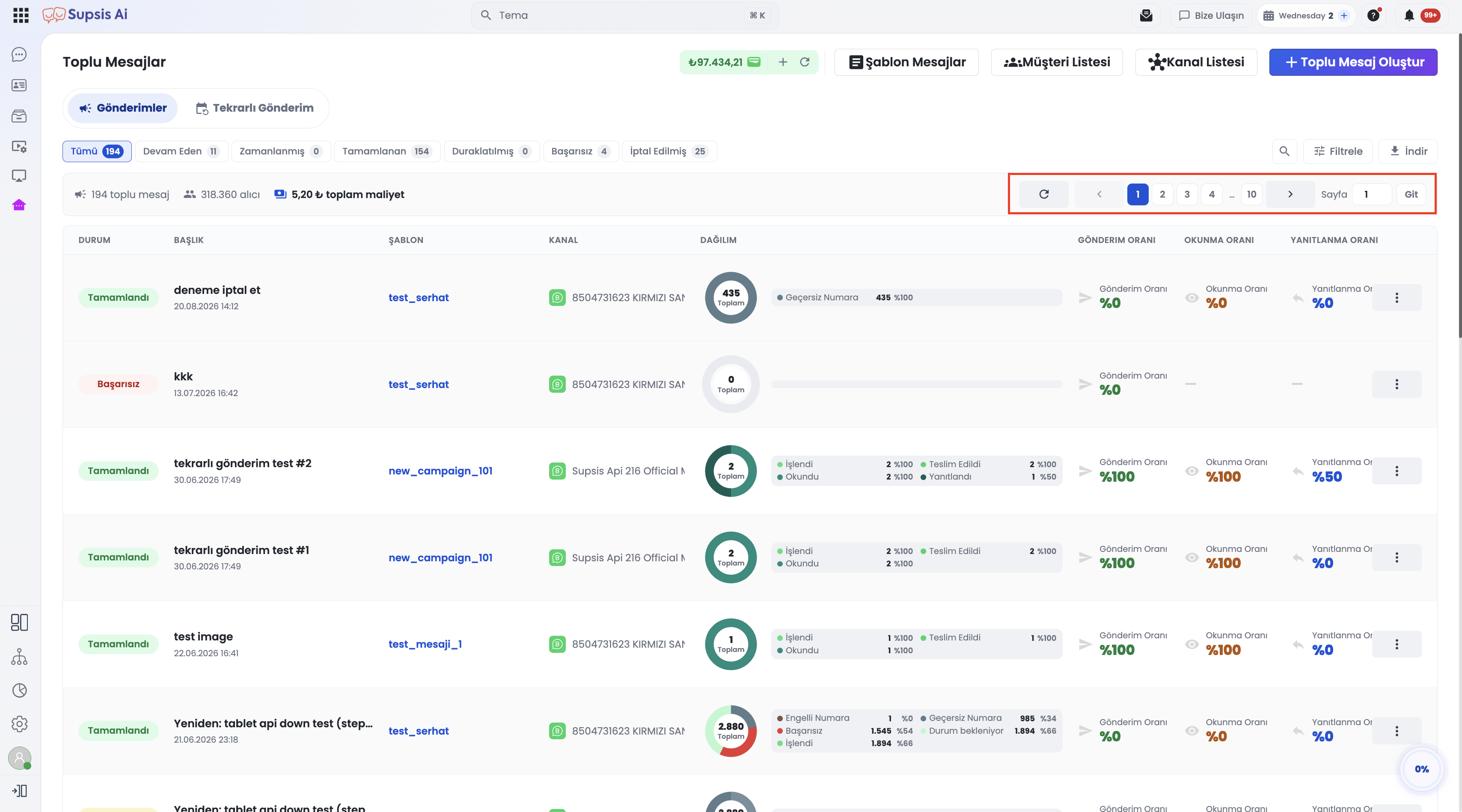
13.a - Doğrudan Sayfaya Gitme Özelliği
Çok sayfalı listelerde sayfalara tek tek ileri/geri tıklamak yerine doğrudan hedef sayfaya ulaşılabilir: - Çift Konum Erişimi: Sayfaya git bileşeni hem üst özet barında hem de listenin altındaki pagination alanında yer alır. - Hızlı Giriş: Sayfa kutucuğuna gitmek istenen numara yazılarak Git butonuna tıklanır veya klavyeden Enter tuşuna basılır.
13.b - Sayfa Numarası Doğrulama & Uyarı Sistemi
Kullanıcı mevcut toplam sayfa sayısından büyük bir sayı veya geçersiz (sıfır, negatif ya da harf) bir değer girdiğinde sistem anında uyarı mesajı gösterir ve hatalı geçişi engeller.
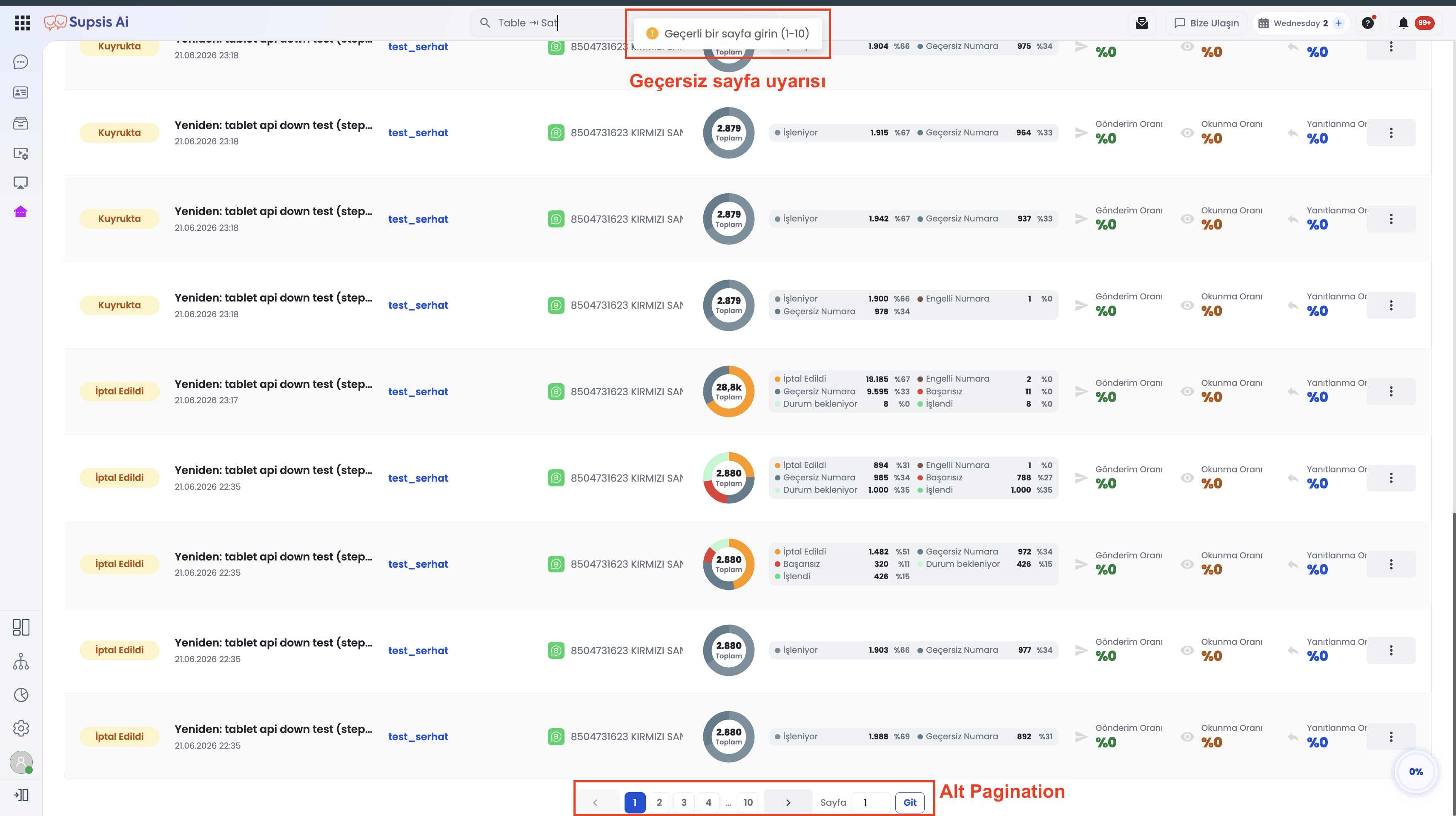
Toplu Mesaj Listesinde Filtreleme ve Sayfa Gezinme Adımları
- Tarih Aralığı Filtresi Uygulama:
- 1.a- Customer Panel'de Toplu Mesaj → Toplu Mesajlar sayfasına gidin.
- 1.b- Sağ üst araç çubuğundaki Filtrele butonuna tıklayın.
- 1.c- Oluşturulma Tarihi alanından başlangıç ve bitiş tarihlerini belirleyin.
- 1.d- Uygula butonuna basarak filtrelenmiş sonuçları ve özet metrikleri görüntüleyin.
- Belirli Bir Sayfaya Gitme:
- 2.a- Üst veya alt pagination alanındaki Sayfa kutucuğuna hedef sayfa numarasını yazın.
- 2.b- Git butonuna basın veya Enter tuşuna basarak doğrudan ilgili sayfayı yükleyin.
Kullanım Senaryoları ve Avantajlar
| Kullanım Senaryosu | Sağlanan Avantaj |
|---|---|
| Dönemsel Kampanya Denetimi | Belirli bir ay veya hafta içindeki tüm toplu mesajlar tarih filtresiyle anında ayrıştırılır. |
| Özel Raporlama & Muhasebe | Tarih aralığı uygulanarak sadece ilgili döneme ait gönderimler Excel formatında indirilir. |
| Büyük Arşivlerde Hızlı Navigasyon | Yüzlerce sayfalık yayın geçmişinde son sayfalara tek adımda doğrudan geçiş sağlanır. |
Önemli Kontrol ve Yapılandırma Notları
Sekme Kapsamı
Tarih aralığı filtresi ve sayfaya git özellikleri Toplu Mesajlar (Broadcast List) sekmesinde geçerlidir. Tekrarlayan (Recurring) mesajlar sekmesi bu özelliklerin kapsamı dışındadır.
Tarih Parametresi
Tarih filtresi yayının sisteme ilk kaydedildiği createdAt zaman damgasına göre çalışır.
Yetki ve Paket Bilgisi
Bu özellikler için ek yetki veya paket kısıtı bulunmaz; Toplu Mesaj menüsüne erişim izni olan tüm kullanıcılar tarafından kullanılabilir.
14-) Seçenekler
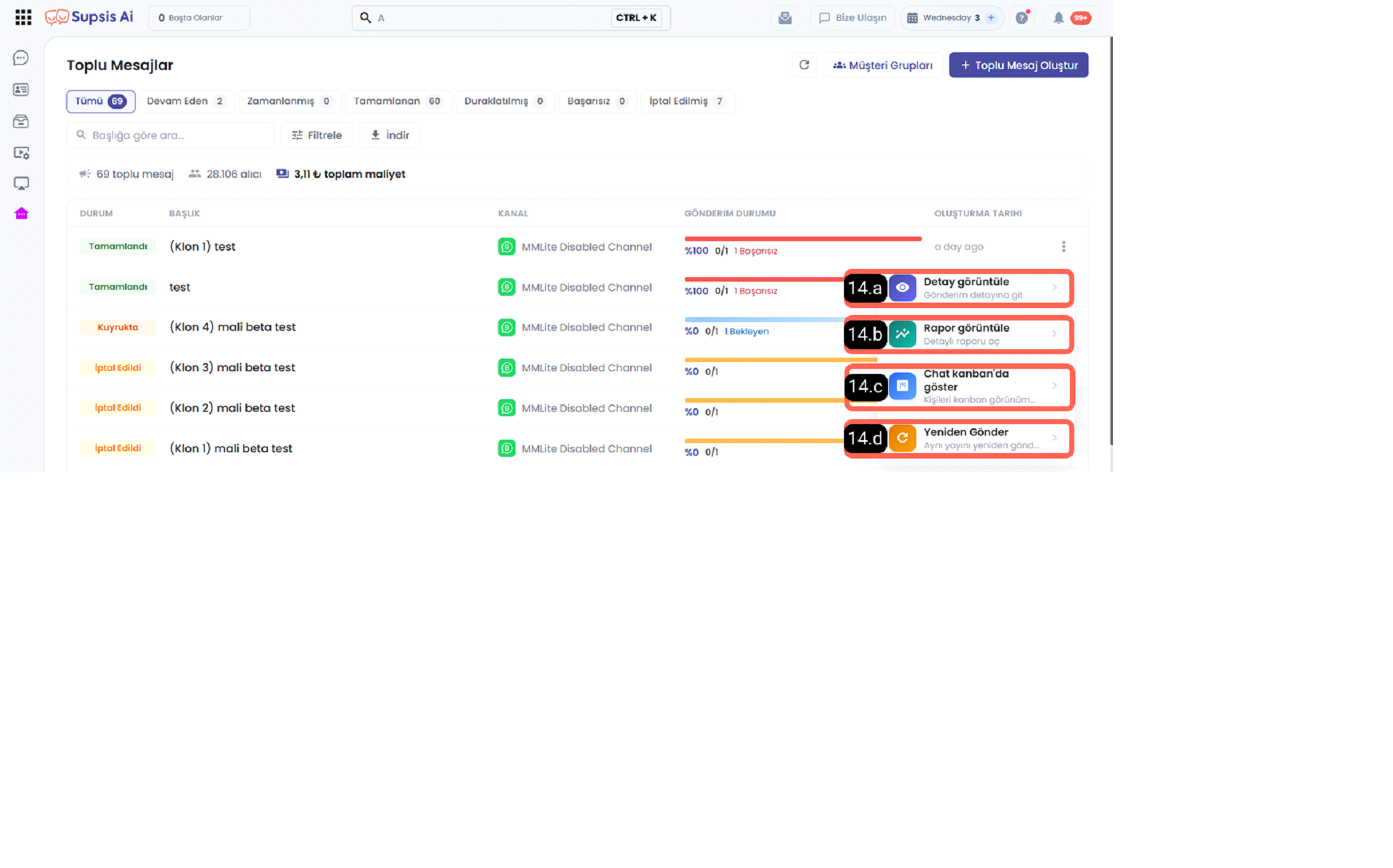
14.a - Detaylı Görüntüle
Detaylı Görüntüle seçeneği üzerinden ilgili toplu mesajın gönderim detaylarına erişilebilir. Bu bölümde mesajın gönderim durumu, alıcı bilgileri ve süreçte oluşan sonuçlar daha ayrıntılı şekilde incelenebilir.
14.b - Rapor Görüntüle
Rapor Görüntüle seçeneği üzerinden ilgili toplu mesajın gönderim raporuna erişilebilir. Bu bölümde mesajın kaç kişiye gönderildiği, başarılı ve başarısız gönderim sonuçları ile genel performans bilgileri detaylı şekilde incelenebilir.
14.c - Chat Kanban’da Göster
Chat Kanban’da Göster seçeneği, ilgili kişileri kanban görünümünde görüntülemek için kullanılır. Bu bölüm üzerinden kişiler süreçlerine veya durumlarına göre kart yapısında daha düzenli şekilde incelenebilir.
14.d - Yeniden Gönder
Yeniden Gönder seçeneği, daha önce oluşturulan toplu mesaj gönderimini tekrar başlatmak için kullanılır. Bu işlemde hedef kitle seçimi yapılabilir ve istenirse gönderim ayarları düzenlenerek toplu mesaj yeniden gönderime hazırlanabilir.
15- ) Detaylı Görüntüle İçeriği
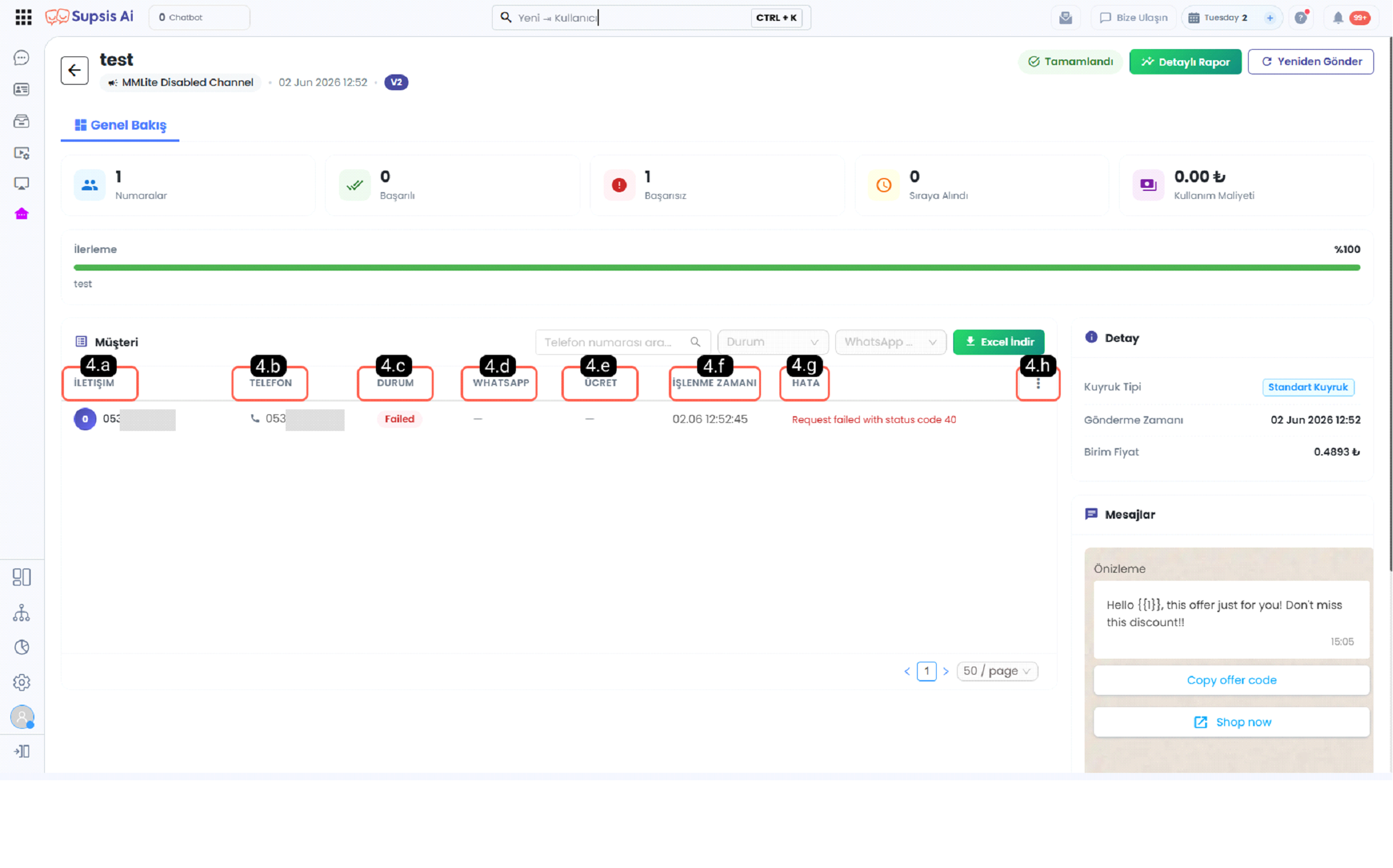
Detaylı Görüntüle içeriğinde, seçilen toplu mesajın gönderim sonuçları ayrıntılı olarak incelenebilir. Bu ekranda başarılı ve başarısız gönderim sayıları, ilerleme oranı, sıraya alınan mesajlar, kullanım maliyeti, müşteri bilgileri, hata detayları ve mesaj ön izlemesi görüntülenebilir.
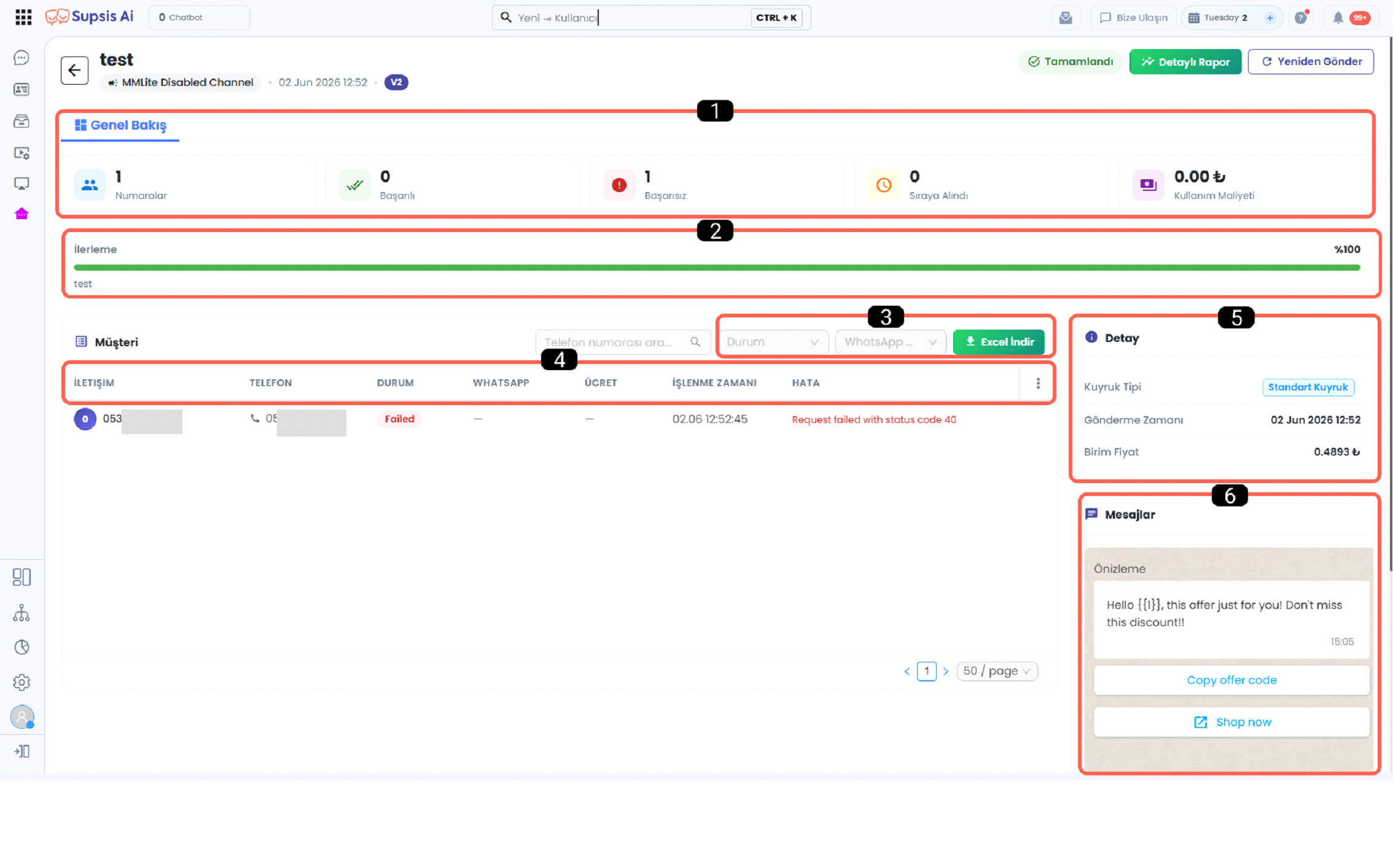
- Genel Gönderim Özeti
- Gönderim İlerleme Durumu
- Müşteri Filtreleme ve Excel Aktarım Alanı
- Müşteri Gönderim Listesi
- Gönderim Detay Bilgileri
- Mesaj Ön İzleme Alanı
15.a – Genel Gönderim Özeti
Genel Gönderim Özeti bölümünde, toplu mesaj gönderimine ait temel bilgiler görüntülenir. Bu alanda toplam numara sayısı, başarılı ve başarısız gönderimler, sıraya alınan mesajlar ve kullanım maliyeti gibi veriler üzerinden gönderim süreci hızlıca takip edilebilir.
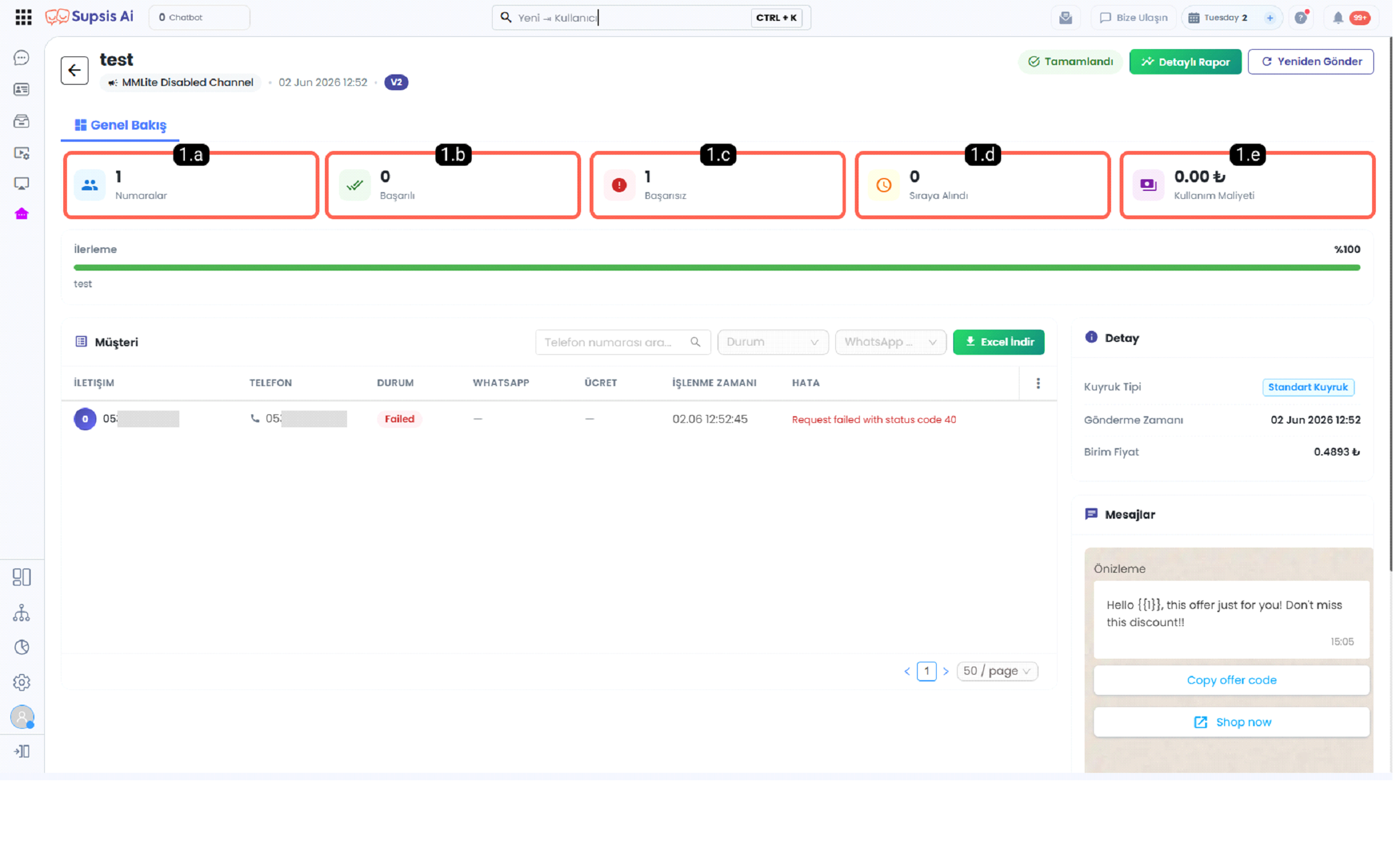
15.b – Numaralar
Numaralar alanında, toplu mesaj gönderimi için belirlenen toplam alıcı sayısı görüntülenir. Bu sayı, mesajın kaç farklı telefon numarasına gönderilmek üzere hazırlandığını gösterir.
15.c – Başarılı
Başarılı alanında, toplu mesaj gönderimi sonucunda alıcılara sorunsuz şekilde ulaştırılan mesaj sayısı görüntülenir. Bu sayı, gönderim sürecinde başarılı olarak tamamlanan mesajları gösterir.
15.d – Başarısız
Başarısız alanında, toplu mesaj gönderimi sırasında alıcılara ulaştırılamayan mesaj sayısı görüntülenir. Bu sayı, gönderim sürecinde hata alan veya tamamlanamayan mesajları takip etmek için kullanılır.
15.e – Sıraya Alındı
Sıraya Alındı alanında, toplu mesaj gönderimi için beklemeye alınan mesaj sayısı görüntülenir. Bu sayı, gönderim süreci henüz başlamamış veya sırada bekleyen alıcıları takip etmek için kullanılır.
15.f – Kullanım Maliyeti
Kullanım Maliyeti alanında, toplu mesaj gönderimi sonucunda oluşan toplam ücret bilgisi görüntülenir. Bu tutar, gönderilen mesajların maliyetini takip etmek ve kullanım giderlerini kontrol etmek için kullanılır.
15.g – Gönderim İlerleme Durumu
İlerleme alanında, toplu mesaj gönderim sürecinin yüzde olarak ne kadar tamamlandığı görüntülenir. Bu bölüm sayesinde gönderimin mevcut durumu anlık olarak takip edilebilir.
15.h – Müşteri Filtreleme ve Excel Aktarım Alanı
Müşteri Filtreleme ve Excel Aktarım Alanı üzerinden alıcı kayıtları telefon numarası, gönderim durumu ve WhatsApp bilgisine göre filtrelenebilir. Ayrıca listelenen müşteri verileri Excel formatında indirilerek dışa aktarılabilir ve gönderim sonuçları daha kolay incelenebilir.
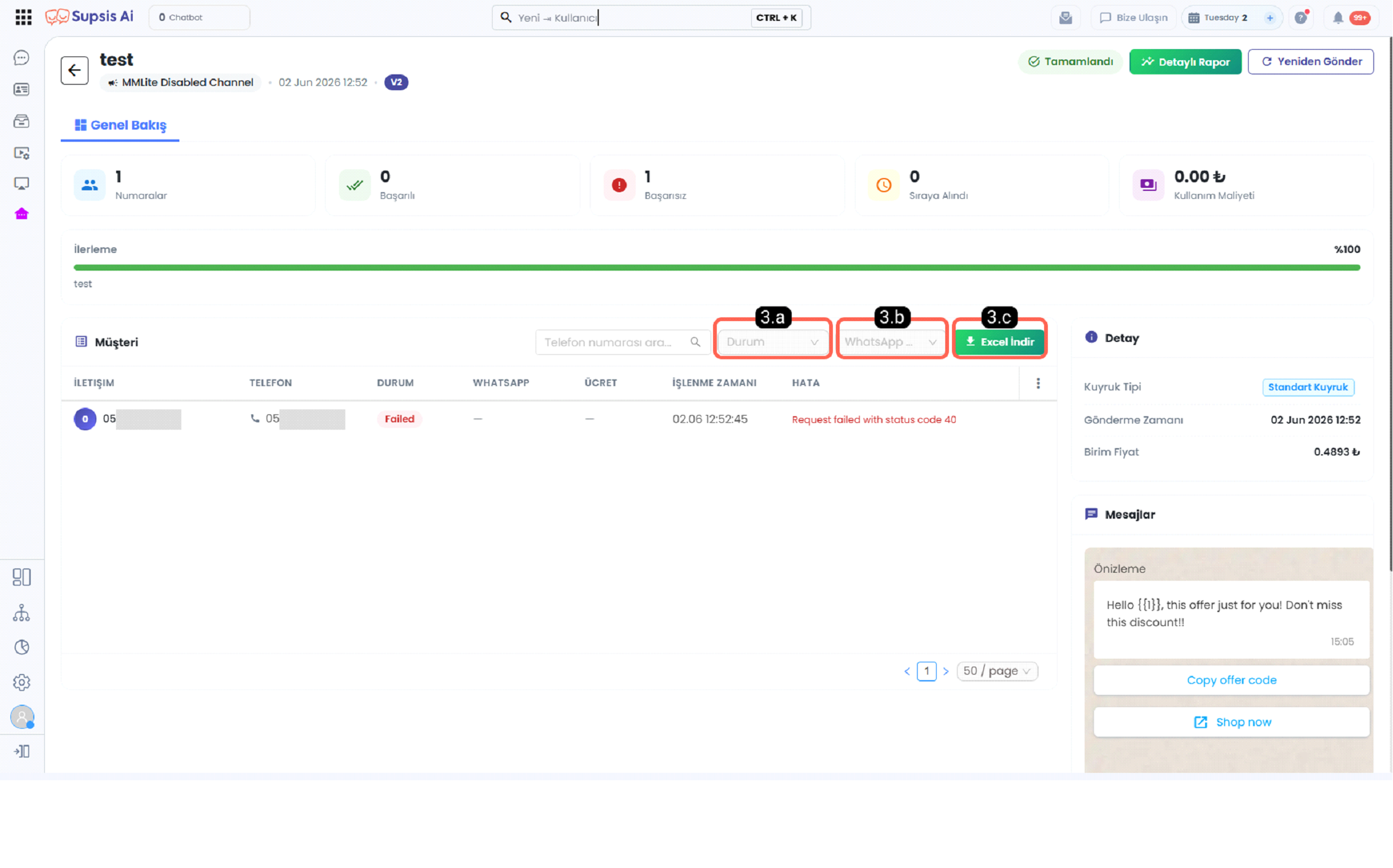
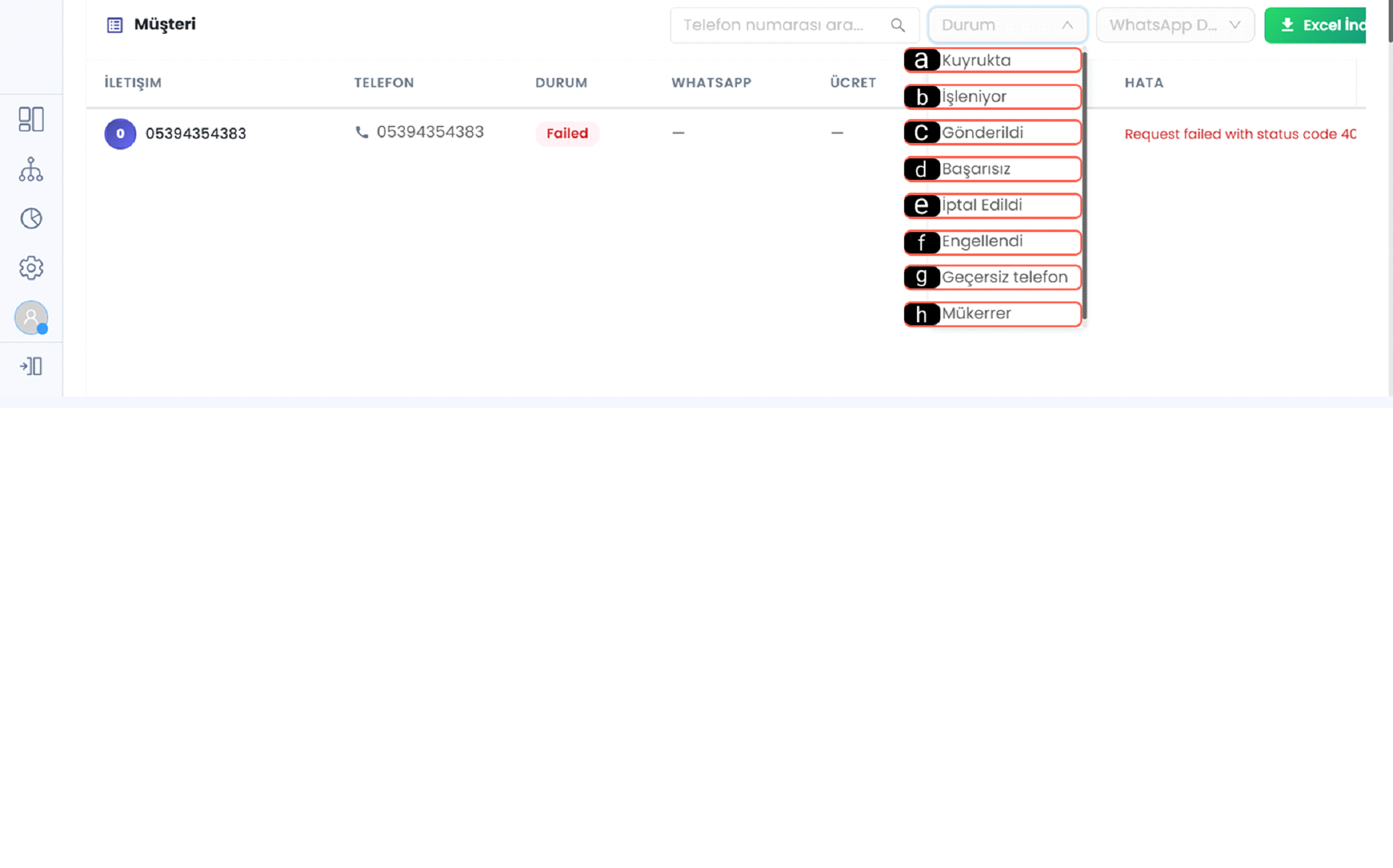
15.i – Durum Filtresi
Durum filtresi, müşteri gönderim kayıtlarının mevcut işlem durumuna göre ayrıştırılmasını sağlayan filtreleme alanıdır. Bu özellik sayesinde kullanıcı, liste içerisindeki kayıtları daha düzenli şekilde inceleyebilir ve aradığı gönderim sonuçlarına daha hızlı ulaşabilir
-
a - Kuyrukta: Gönderim için sıraya alınmış, henüz işleme başlamamış kayıtları gösterir.
-
b - İşleniyor: Gönderim süreci devam eden kayıtları gösterir.
-
c - Gönderildi: Alıcıya başarıyla gönderilen mesaj kayıtlarını gösterir.
-
d - Başarısız: Gönderim sırasında hata oluşan kayıtları gösterir.
-
e - İptal Edildi: Gönderim süreci iptal edilen kayıtları gösterir.
-
f - Engellendi: Gönderimi sistem veya kanal tarafından engellenen kayıtları gösterir.
-
g -Geçersiz Telefon: Telefon numarası hatalı veya uygun formatta olmayan kayıtları gösterir.
-
h- Mükerrer: Aynı numaranın birden fazla kez yer aldığı tekrar eden kayıtları gösterir.
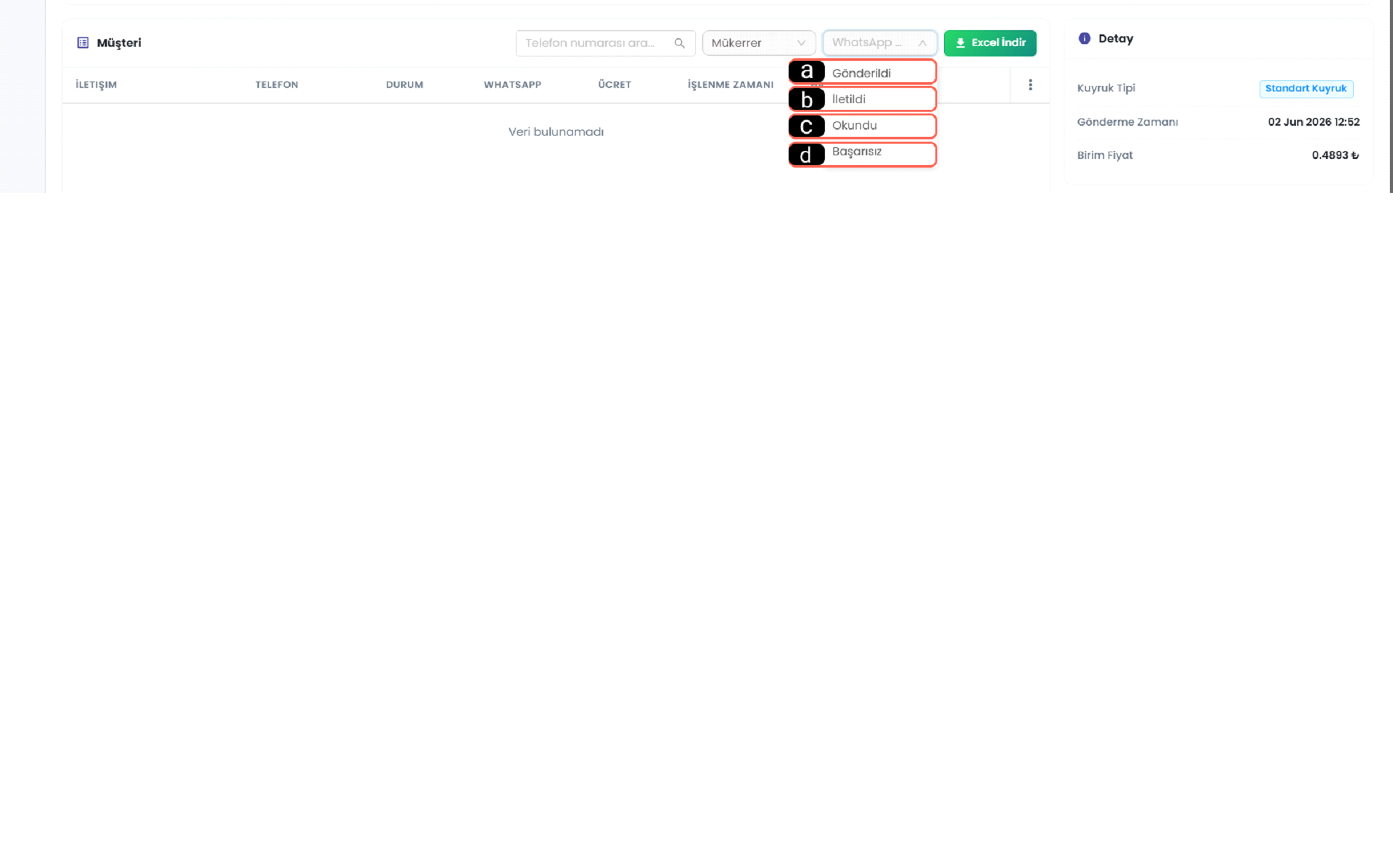
15.j – Whatsapp DurumFiltresi
Mesajların WhatsApp üzerindeki gönderim durumuna göre listelenmesini sağlar. Bu filtre sayesinde mesajların iletilme ve okunma süreçleri daha kolay takip edilebilir.
-
a - Gönderildi: Mesajın sistem tarafından alıcıya gönderildiğini gösterir.
-
b - İletildi: Mesajın alıcının cihazına ulaştığını gösterir.
-
c - Okundu: Mesajın alıcı tarafından görüntülendiğini gösterir.
-
d - Başarısız: Mesajın gönderim veya iletim sürecinde hata aldığını gösterir.
15.k – Excel İndirme
Excel İndir butonu, müşteri gönderim kayıtlarının Excel formatında dışa aktarılmasını sağlar. Bu sayede listedeki veriler dosya olarak indirilip daha sonra incelenebilir.
15.l – Müşteri Gönderim Listesi
Toplu mesaj gönderilen alıcılara ait bilgiler bu alanda görüntülenir. İletişim bilgisi, telefon numarası, gönderim durumu, WhatsApp sonucu, ücret, işlenme zamanı ve varsa hata detayları buradan takip edilebilir.
-
4.a - İletişim
Alıcıya ait iletişim bilgisinin görüntülendiği alandır.
-
4.b - Telefon
Mesaj gönderimi yapılan telefon numarasını gösterir.
-
4.c - Durum
Gönderim kaydının sistemdeki mevcut işlem durumunu gösterir.
-
4.d - WhatsApp
Mesajın WhatsApp üzerindeki gönderim, iletim veya okunma durumunu gösterir.
-
4.e - Ücret
İlgili mesaj gönderimi için oluşan maliyet bilgisini gösterir.
-
4.f - İşlenme Zamanı
Mesajın sistem tarafından işlendiği tarih ve saat bilgisini gösterir.
-
4.g - Hata
Gönderim sırasında oluşan hata veya başarısızlık nedenini gösterir.
-
4.h - Kolonları yönet
Listede görüntülenen kolonların seçilmesini ve düzenlenmesini sağlar. Kullanıcı, ihtiyaç duymadığı kolonları gizleyebilir veya tekrar görünür hale getirebilir. Ayrıca kolon arama alanı sayesinde istenilen kolon daha hızlı bulunabilir.
Not: Kolon sırasını değiştirmek için taşımak istediğiniz kolon başlığının üzerine gelip sürükle-bırak yöntemiyle istediğiniz konuma taşıyabilirsiniz. Bu sayede liste görünümünü kendi kullanım ihtiyacınıza göre düzenleyebilir ve kolonları istediğiniz sırada görüntüleyebilirsiniz.
15.m – Gönderim Detay Bilgileri
Toplu mesaj gönderimine ait ek bilgiler görüntülenir. Bu bölümde kuyruk tipi, gönderme zamanı ve birim fiyat bilgileri takip edilerek gönderim süreci daha ayrıntılı şekilde incelenebilir.
15.n – Mesaj Ön İzleme Alanı
Toplu mesaj gönderiminde kullanılan mesaj içeriği ön izleme olarak görüntülenir. Bu bölümde mesaj metni, butonlar ve bağlantılar alıcıya görüneceği şekilde incelenebilir.
16-) Rapor Görüntüle İçeriği
İlgili toplu mesaj gönderimine ait detaylı raporu açmak için kullanılır. Bu bölüm üzerinden gönderim sonuçları, başarılı ve başarısız mesajlar, alıcı bilgileri ve genel performans detayları incelenebilir.