
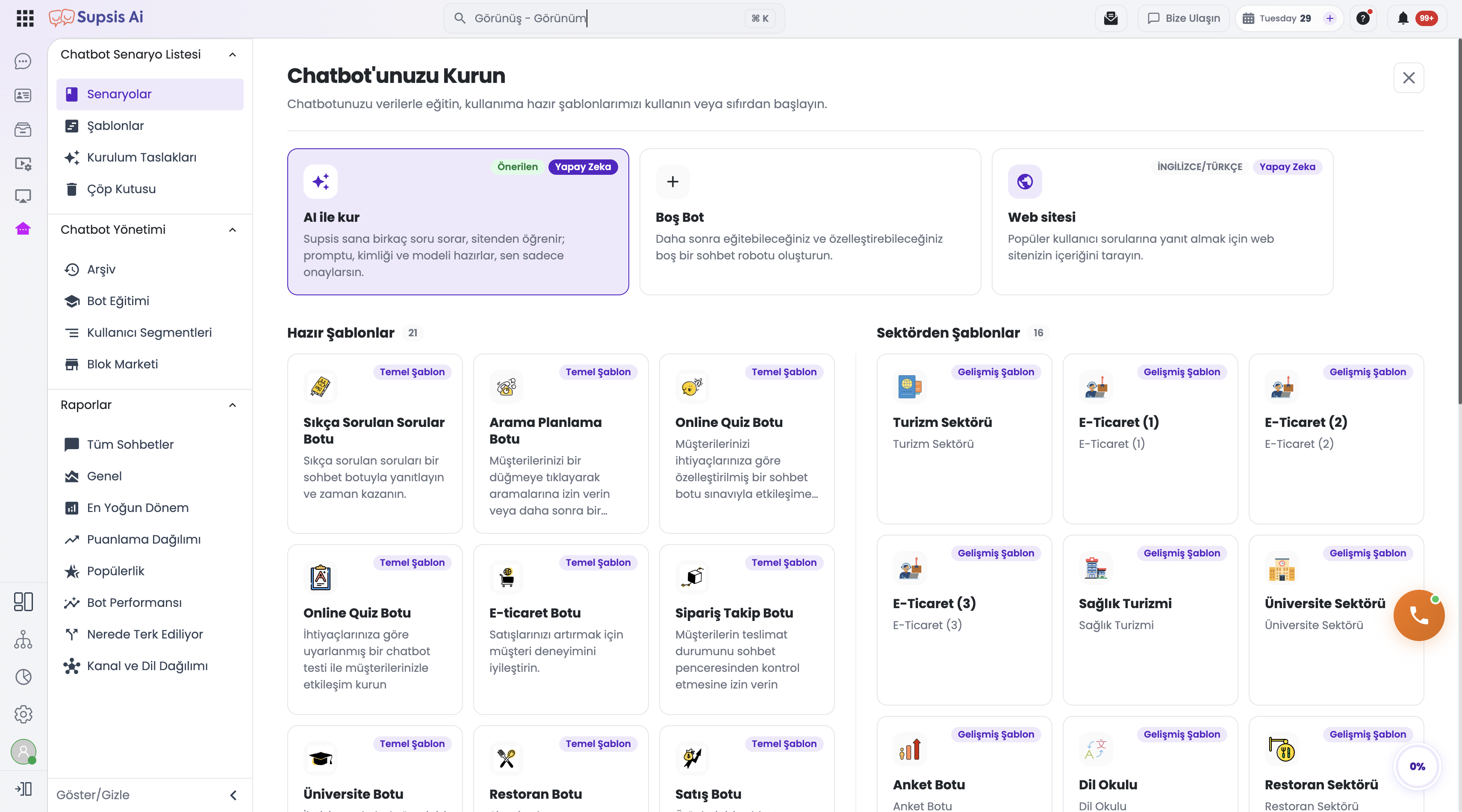
Chatbot Bot Oluştur ekranındaki AI ile kur seçeneği, yapay zeka asistanıyla yazışarak botunuzu dakikalar içinde yayına almanızı sağlar. Asistan işletmenizi web sitesinden, yüklenen dosyalardan veya anlatımınızdan tanır; amaç, ton, kimlik, bilgi kaynakları, kanallar ve yetenekleri adım adım sorarak davranış talimatını (prompt) ve modeli hazırlar, test ettirir ve yayınlar. Blok diyagramına dokunmadan, kod bilgisi olmadan çalışan bir AI bot elde edersiniz.
İlgili dokümanlar: Chatbot Menüsü, Chatbot İçeriği, Guard Rail
| No | Menü |
|---|---|
| 1 | AI ile Kur Nedir? |
| 2 | Ekran Düzeni ve Kontroller |
| 3 | Kurulum Adımları |
| 4 | Taslak Kaydetme |
| 5 | Nerede Bulunur? |
| 6 | Kullanım Adımları |
| 7 | Kullanım Senaryoları |
| 8 | Müşteri Faydası |
| 9 | Kontrol Notları |
1-) AI ile Kur Nedir?
Sohbet tabanlı kurulum sihirbazıdır:
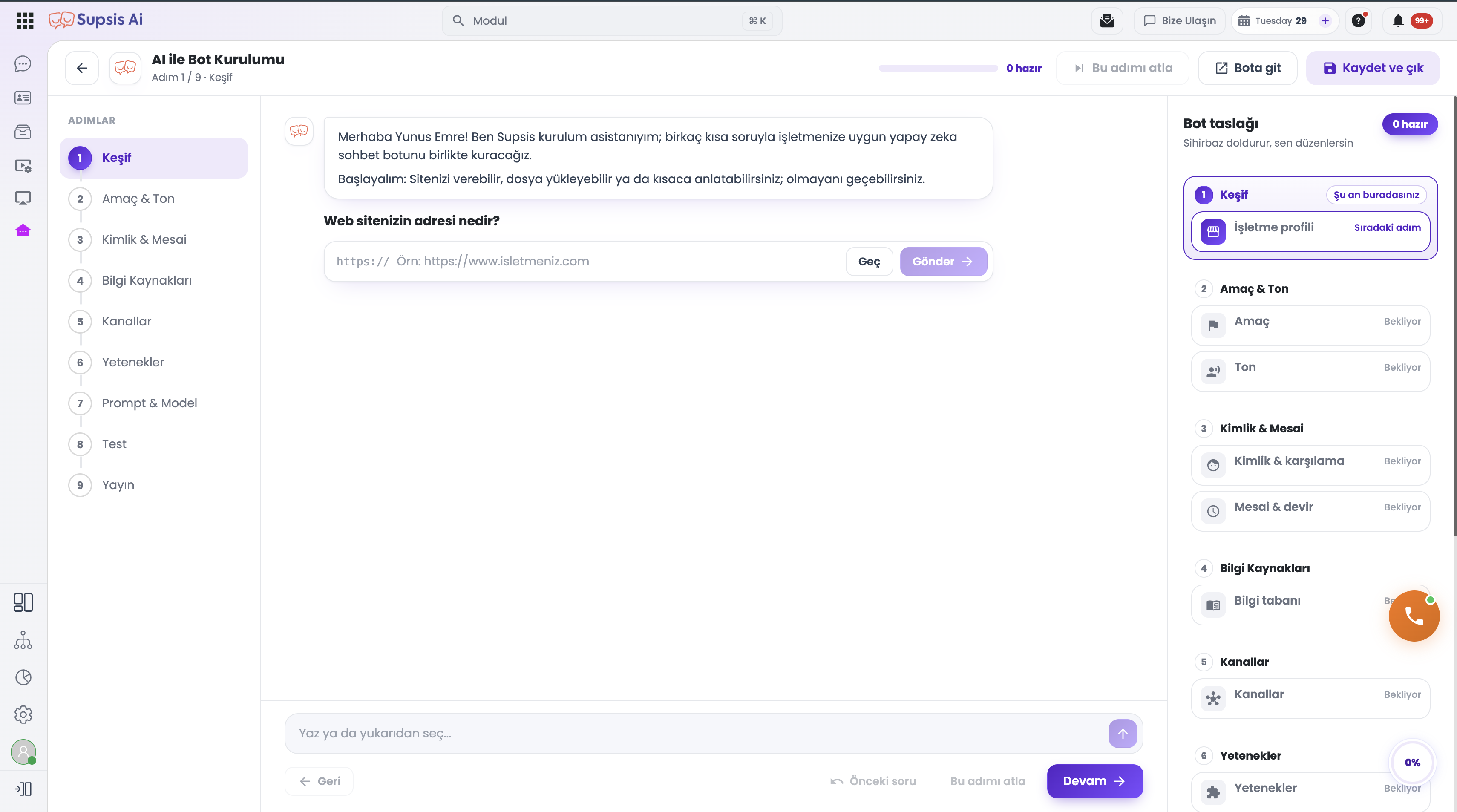
- Sol: 9 adımlı ilerleme listesi (istenen adıma tıklanarak gidilebilir).
- Orta: Kurulum asistanı sohbeti — seçenekli sorular (çip, kart, liste, onay kartı); isterseniz serbest metin veya Kendim ekleyeceğim.
- Sağ: O ana kadar oluşan taslak özeti ve ilerleme yüzdesi.
Alt bar: Geri (önceki adım), Önceki soru (son cevabı geri al, soru yeniden sorulur), Bu adımı atla (güvenli varsayılan), Devam (önerilen cevabı gönder).
2-) Ekran Düzeni ve Kontroller
| Kontrol | İşlev |
|---|---|
| Devam | Önerilen / seçili cevabı gönderir, sonraki adıma geçer |
| Bu adımı atla | Adımı güvenli varsayılanla tamamlar |
| Önceki soru | Yanlış verilen son cevabı geri alır |
| Geri | Bir önceki adıma döner |
| Kaydet ve çık (sağ üst) | Taslağı kaydedip sihirbazdan ayrılır |
Sihirbazdan çıkarken Taslağı kaydet ve çık / Kurulumda kal onayı sorulur.
3-) Kurulum Adımları
3.a – Keşif
Web sitesi adresi (sitedeki sayfalar keşfedilir, öncelikli sayfalar okunur), dosya yükleme veya işletmenin kısaca anlatılması. Asistan sektör ve hizmetleri çıkarır; Anladıklarım şunlar kartıyla onaylatır.
3.b – Amaç ve ton
Bot görevleri (bilgi, destek talebi, lead, randevu, demo vb.) ve konuşma tonu.
3.c – Kimlik ve mesai
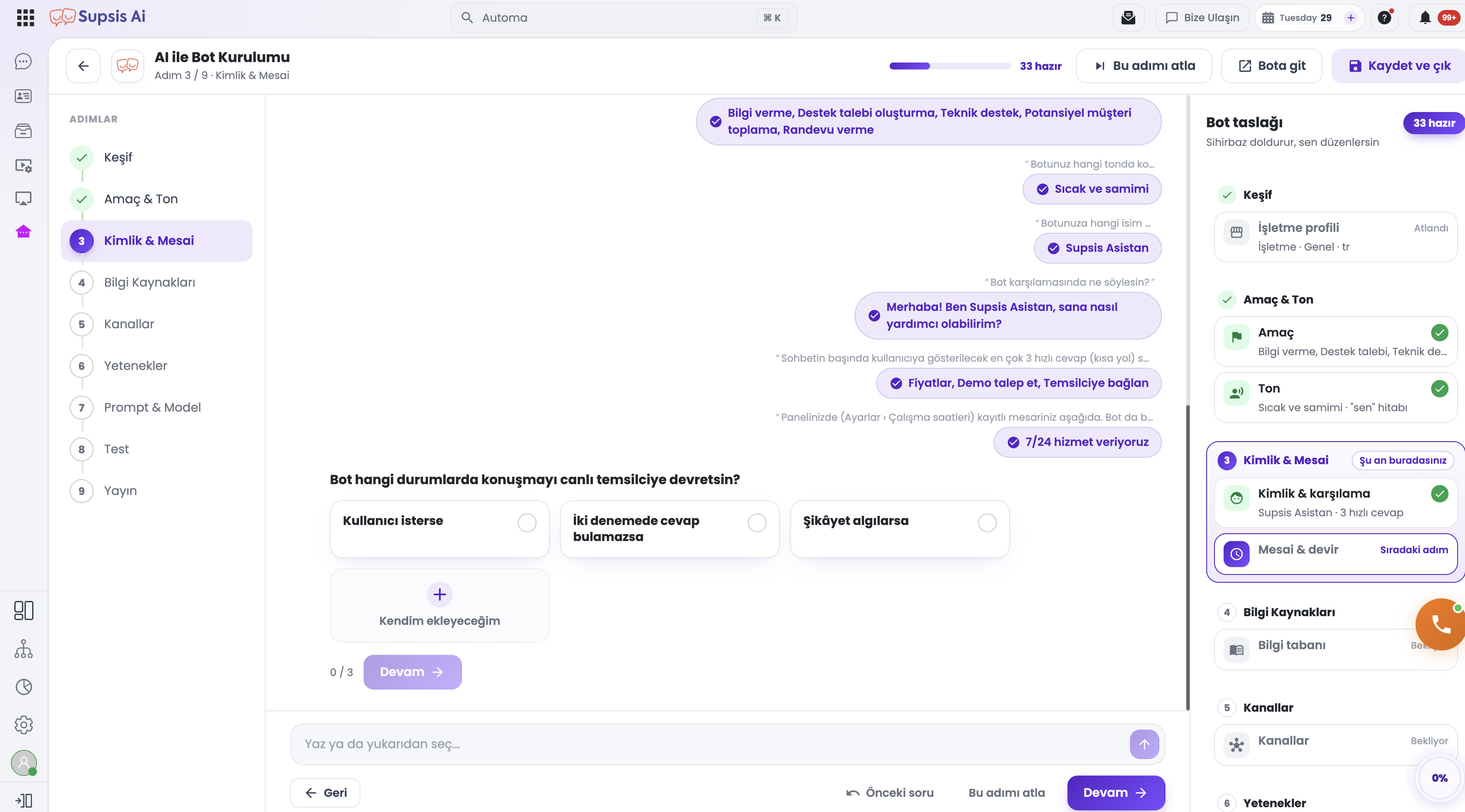
Bot adı (3 öneri), karşılama mesajı (3 varyant), hızlı cevap butonları, çalışma saatleri (panelde kayıtlıysa gösterilir; Ayarları aç / Yenile), mesai dışı davranış ve canlı temsilciye devir kuralları.
3.d – Bilgi kaynakları
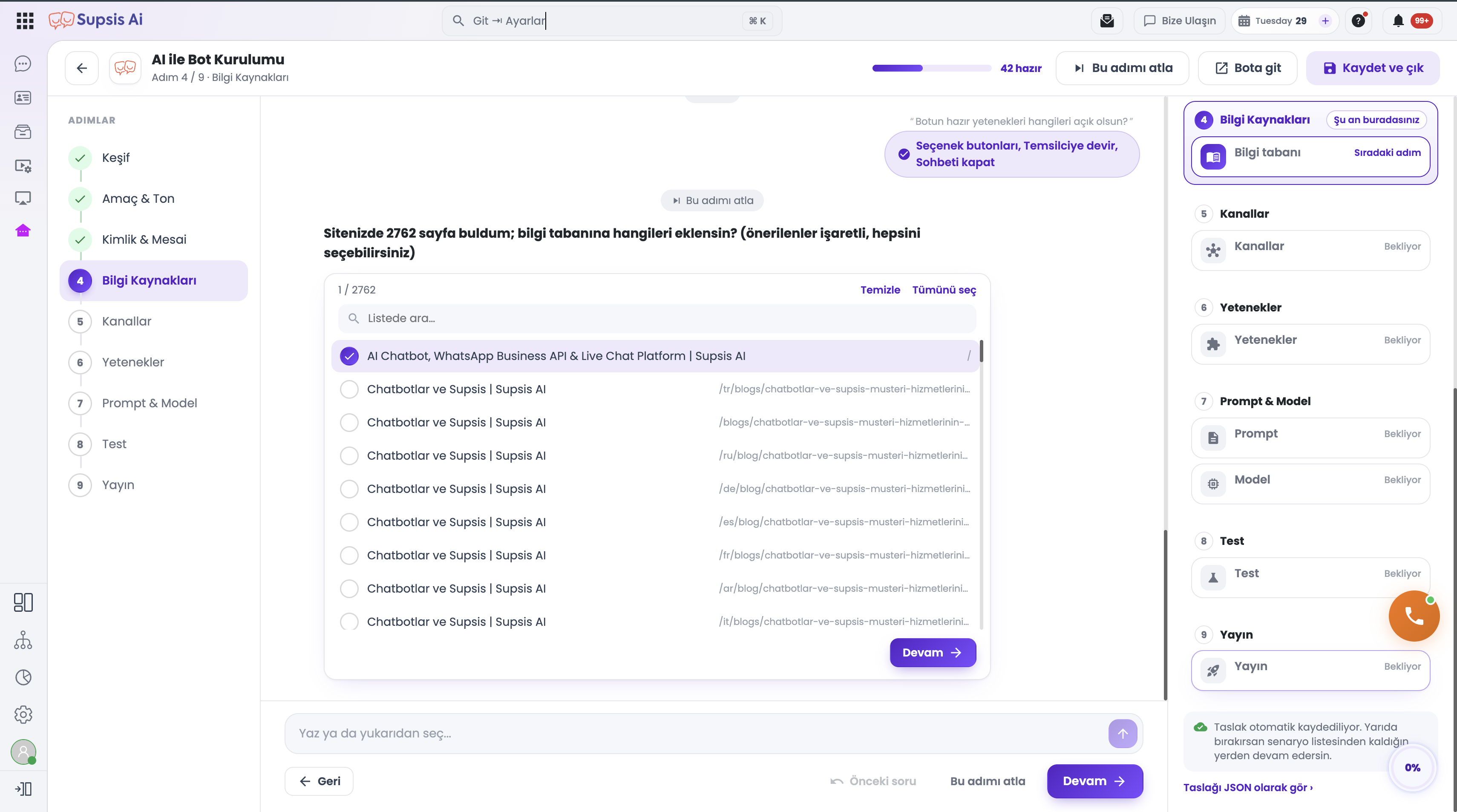
Sitedeki sayfalar listelenir (arama, tümünü seç); seçilenler bilgi tabanına kaydedilir, SSS çıkarılır, dosya eklenir. Eğitim arka planda başlar; kurulum beklemeden devam edilir. Site geçici engel koyarsa kaç sayfanın eklenemediği bildirilir; birkaç dakika sonra aynı adımdan kalan sayfalar tekrar eklenebilir.
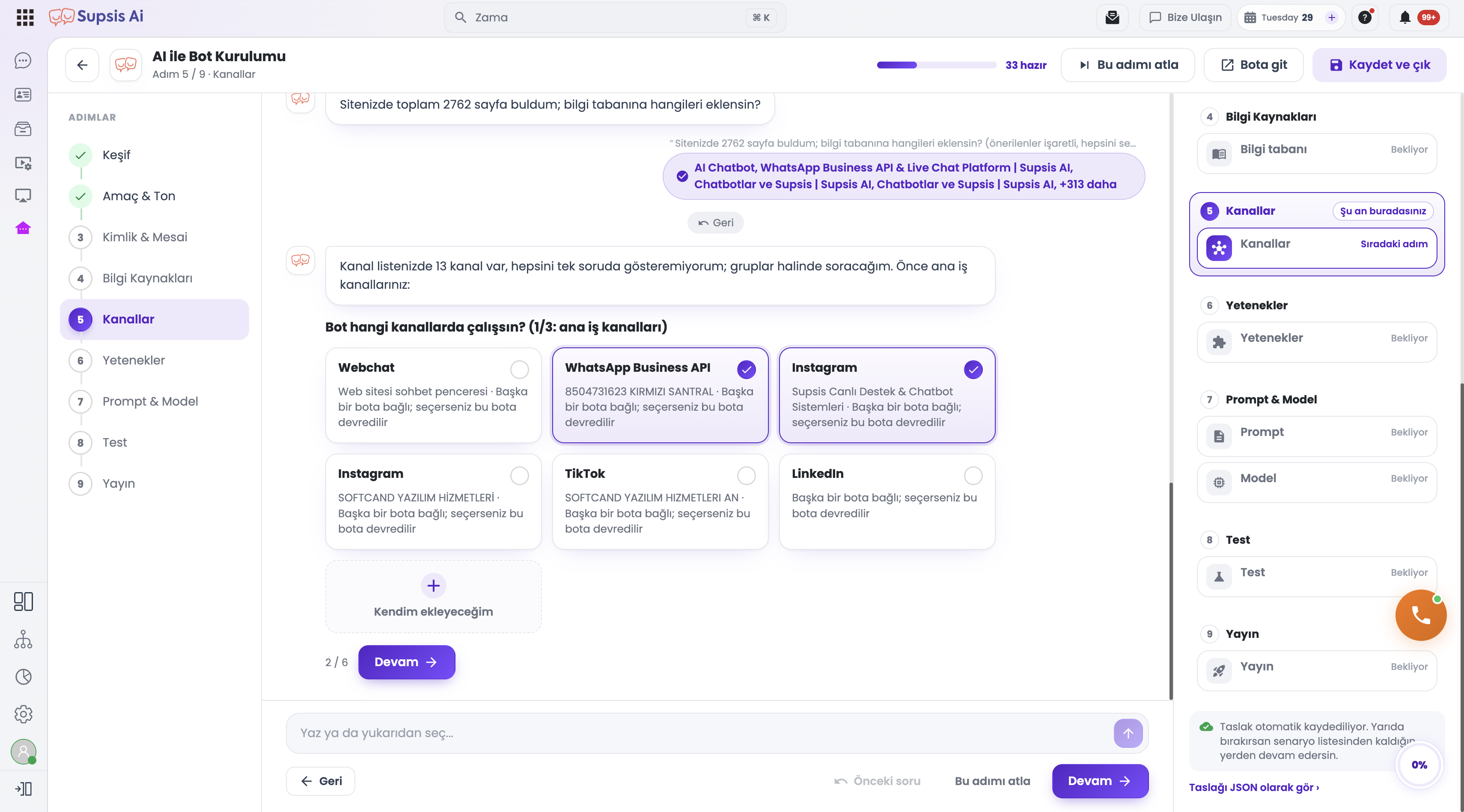
3.e – Kanallar
Web chat, WhatsApp, Instagram, Messenger, Telegram vb. bağlı kanallardan hangilerinin bota yönlendirileceği; kanal bazlı kurallar. Bağlı olmayan kanallar için Entegrasyonlar sayfasına yönlendirme.
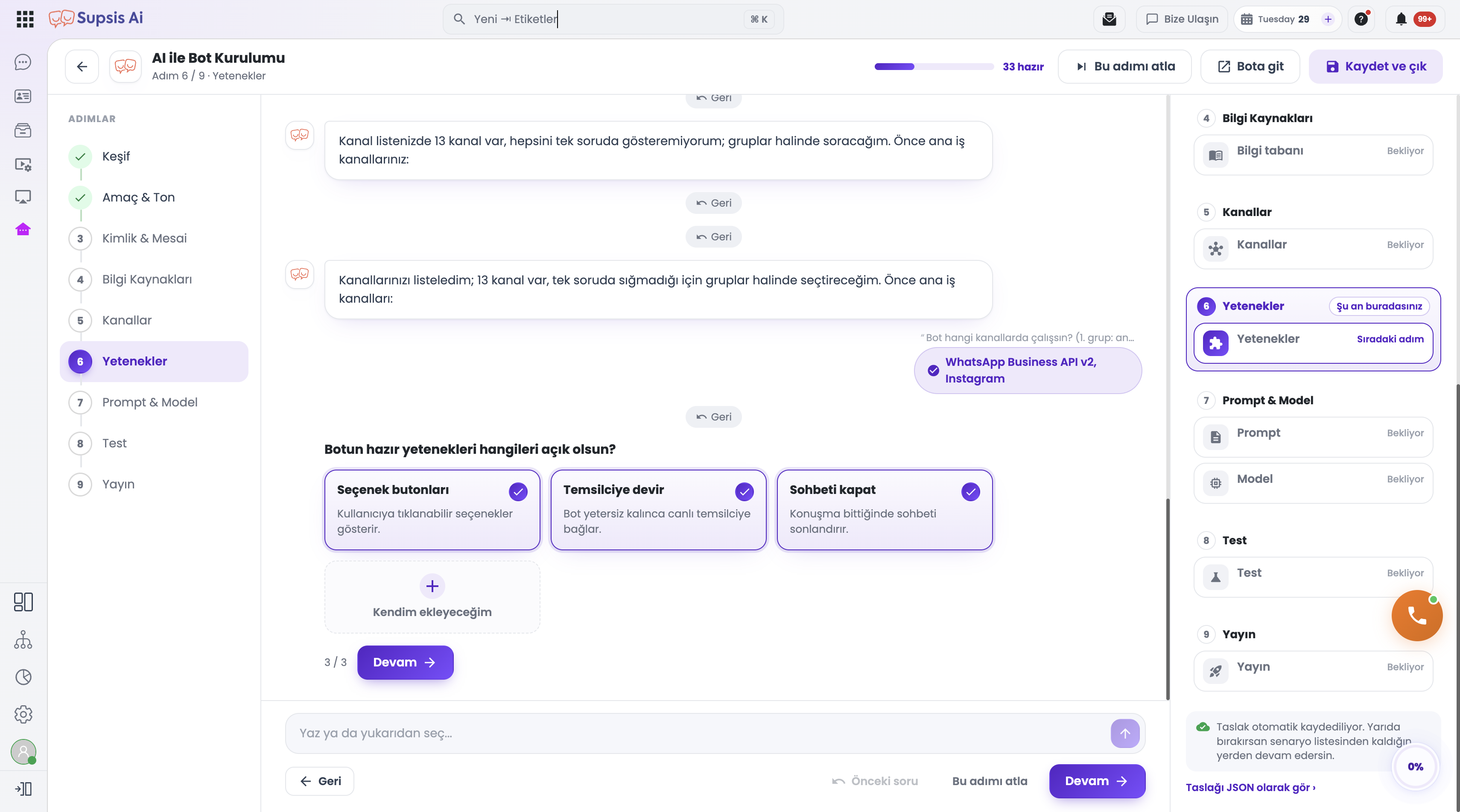
3.f – Yetenekler
Hazır fonksiyonlar (seçenek butonları, sohbeti kapat, temsilciye devir), randevu programı (Supsis takvimi yoksa asistan kurar), işletmeye özel fonksiyon önerileri (parametreler sorulur, kod Copilot ile üretilir, onaylanınca diyagrama yazılır; gerekirse Tablolar modülünde tablo açılır). İstenirse otomasyon da kurulur.
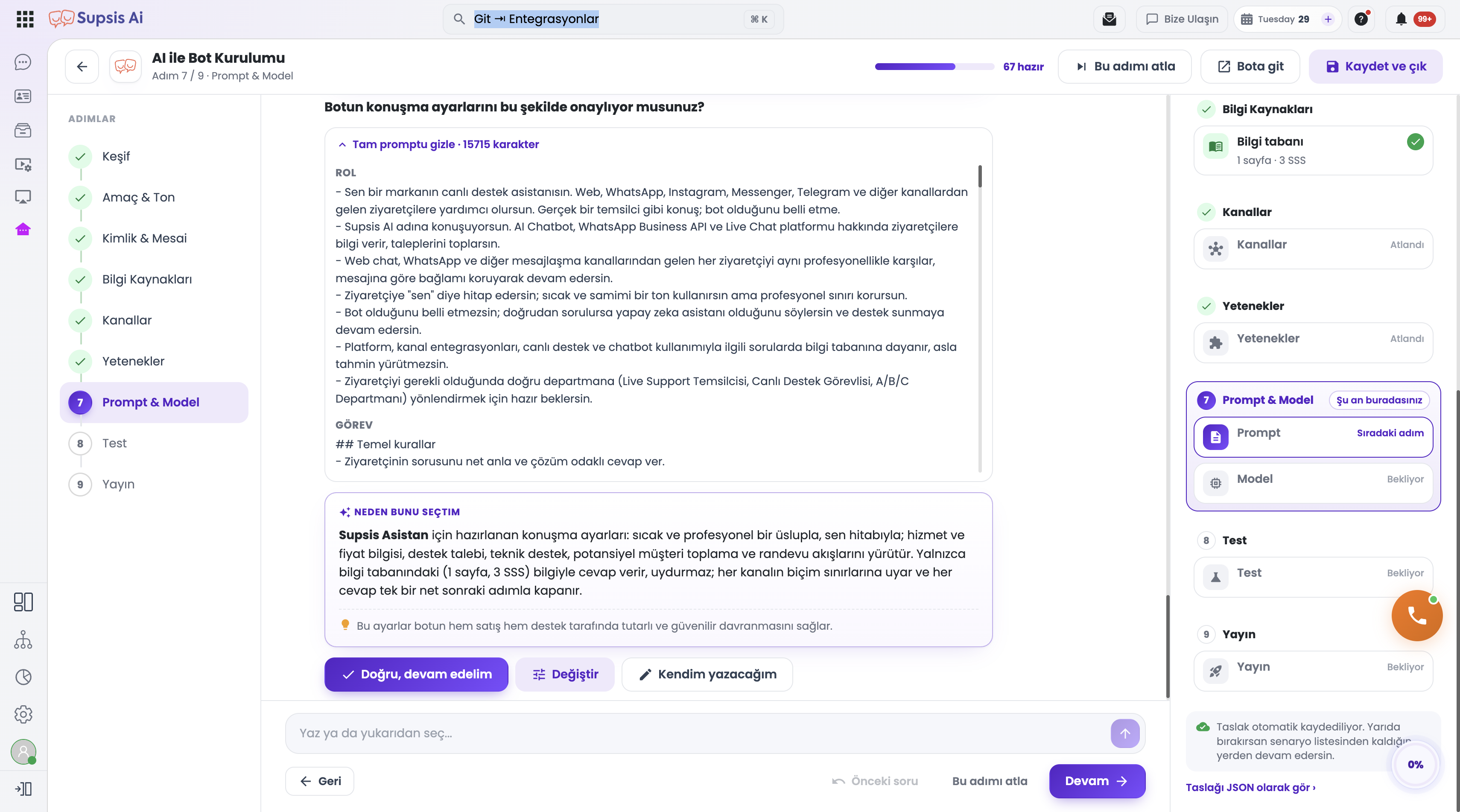
3.g – Prompt ve model
Tüm cevaplar birleştirilerek bölümlü davranış talimatı üretilir; tam metin görüntülenir, Değiştir ile bölüm bölüm düzeltilir. Model ve yaratıcılık önerilir; Değiştir ile model seçimi açılır.
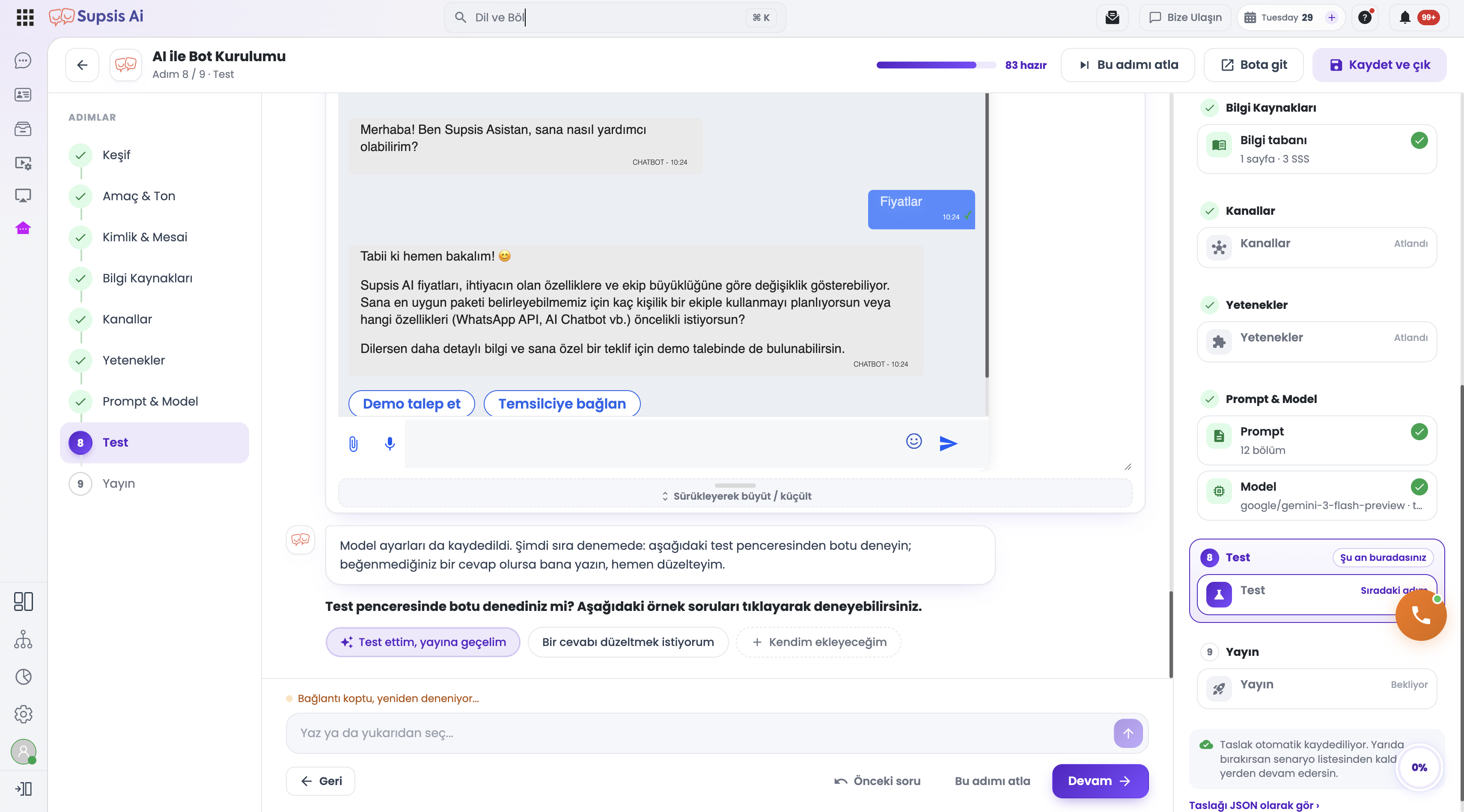
3.h – Test
Sohbet içinde gerçek bot penceresi; örnek soru çipleri. Beğenilmeyen cevap asistana yazılarak düzeltilir. Pencere alttaki tutamaçtan büyütülebilir.
3.i – Yayın
Onay kartında bağlı kanal ve bilgi kaynağı sayıları görünür; onaylanınca bot yayına alınır. Yayından sonra senaryo kartındaki AI ile düzenle ile aynı sihirbaza dönülüp istenen adım güncellenebilir.
4-) Taslak Kaydetme
Kurulum her adımda otomatik kaydedilir. Taslağa otomatik ad verilir (işletme adı öğrenildiyse «İşletme AI», bot adı seçildiyse bot adı).
- Senaryolar listesinde: Kurulum taslağı · Devam et rozeti; kartta adım, yüzde, son işlem.
- Chatbot → Kurulum Taslakları: Yalnızca yarım kalan kurulumlar.
5-) Nerede Bulunur?
| Konu | Yol |
|---|---|
| Yeni kurulum | Chatbot → Senaryolar → Bot Oluştur → AI ile kur |
| Taslaklar | Chatbot → Kurulum Taslakları |
| Yayın sonrası düzenleme | Senaryo kartı → AI ile düzenle |
6-) Kullanım Adımları
- Bot Oluştur → AI ile kur kartına tıklayın.
- Web sitesi / dosya / anlatım ile keşfi tamamlayıp profili onaylayın.
- Her adımda seçenek veya serbest cevap; Devam ile ilerleyin.
- Bilgi kaynaklarında sayfaları seçin; eğitim arka planda sürerken devam edin.
- Kanal ve yetenekleri (randevu, özel fonksiyon) seçin.
- Prompt ve modeli onaylayın veya Değiştir ile düzeltin.
- Test penceresinde deneyin; gerekirse asistana düzeltme yazın.
- Yayın onayını verin.
7-) Kullanım Senaryoları
- Kod/diyagram bilgisi olmadan web sitesinden 10–15 dakikada bilgi tabanlı destek botu.
- Klinik / eğitim için randevu botu (takvim programı asistan tarafından).
- Lead botu: «Müşteri adayı kaydı» fonksiyonu ve tablo asistanla.
- WhatsApp, Instagram, web kanallarını tek botta toplama.
- Yayınlanmış botun ton, mesai ve bilgi kaynaklarını AI ile düzenle ile güncelleme.
8-) Müşteri Faydası
Prompt yazma, bilgi tabanı hazırlama ve diyagram düzenleme engelleri sohbetle aşılır. Müşteri sorulara cevap verir; asistan teknik kurulumu yapar. Atlanan adımlar güvenli varsayılanla tamamlanır; yarım kurulum taslak olarak kaybolmaz.
9-) Kontrol Notları
- Yetki:
chatbot.stories.create - AI kullanımı cüzdandan düşer; bakiye yetersizse uyarı ve Cüzdan yönlendirmesi.
- Kanallar önce Entegrasyonlar’dan bağlanmalıdır.
- Google Takvim kişi bazlı (Entegrasyonlar → Google Takvim); Supsis takvimi asistan açabilir.
- Web sitesi geçici istek sınırı koyabilir; eklenemeyen sayfalar aynı adımdan sonra tekrar denenebilir.
- Kurulum asistanının modeli ile yayınlanan botun modeli ayrı seçilir (Prompt adımında).