
Chatbot modülünde sunulan Test Profilleri ve Otomatik Test Case Altyapısı, tasarlanan chatbot akışlarını gerçek bir sohbet ortamına yakın koşullarda doğrulamayı, senaryoları kaydetmeyi ve tek tıkla otomatik regresyon testleri çalıştırmayı sağlar.
Farklı ziyaretçi profilleri ve oturum öznitelikleri (session attributes) tanımlayarak bot davranışları simüle edilebilir; sohbet etkileşimleri kayıt altına alınabilir veya canlı/arşivlenmiş müşteri sohbetleri otomatik test senaryolarına dönüştürülebilir.
📑 Modül Özeti ve Genel Bakış
| Özellik / Parametre | Açıklama |
|---|---|
| Ürün & Ekran | Customer Panel ➔ Chatbot Dashboard (Hikaye Diyagram Ekranı) |
| Ana Menü Yolu | Chatbot ➔ Hikayeler ➔ (Bir Hikaye Seçin) ➔ Diyagram Ekranı Üst Bar |
| Ek Erişim Yolları | Canlı Destek sohbet penceresiüç nokta menüsü & Arşivler sohbet detay araç çubuğu |
| Veri İzolasyonu | Test profilleri, test senaryoları ve test sohbetleri siteId bazında izole edilir. |
| Test İşareti (Flag) | Tüm test sohbetleri ve iletilen mesajlar isTest = true etiketi ile saklanır. |
🛠️ 1. Nerede Bulunur ve Erişim Yolları
Chatbot test altyapısına platform genelinde 3 farklı noktadan erişilebilir:
- 1.a – Chatbot Diyagram Üst Araç Çubuğu:
Chatbot hikaye düzenleme ekranının sağ üst tarafında yer alan Botu Test Et (widget simgesi) ve Test Profilleri (groups simgesi) butonları üzerinden erişilir. - 1.b – Canlı Destek Sohbet Menüsü:
Aktif bir canlı destek görüşmesi devam ederken sohbet penceresinin üst sağ köşesindeki üç nokta (...) menüsünden "Bu Chat'i Test Case Olarak Kaydet" seçeneği kullanılır. - 1.c – Arşivler Ekranı Sohbet Detayı:
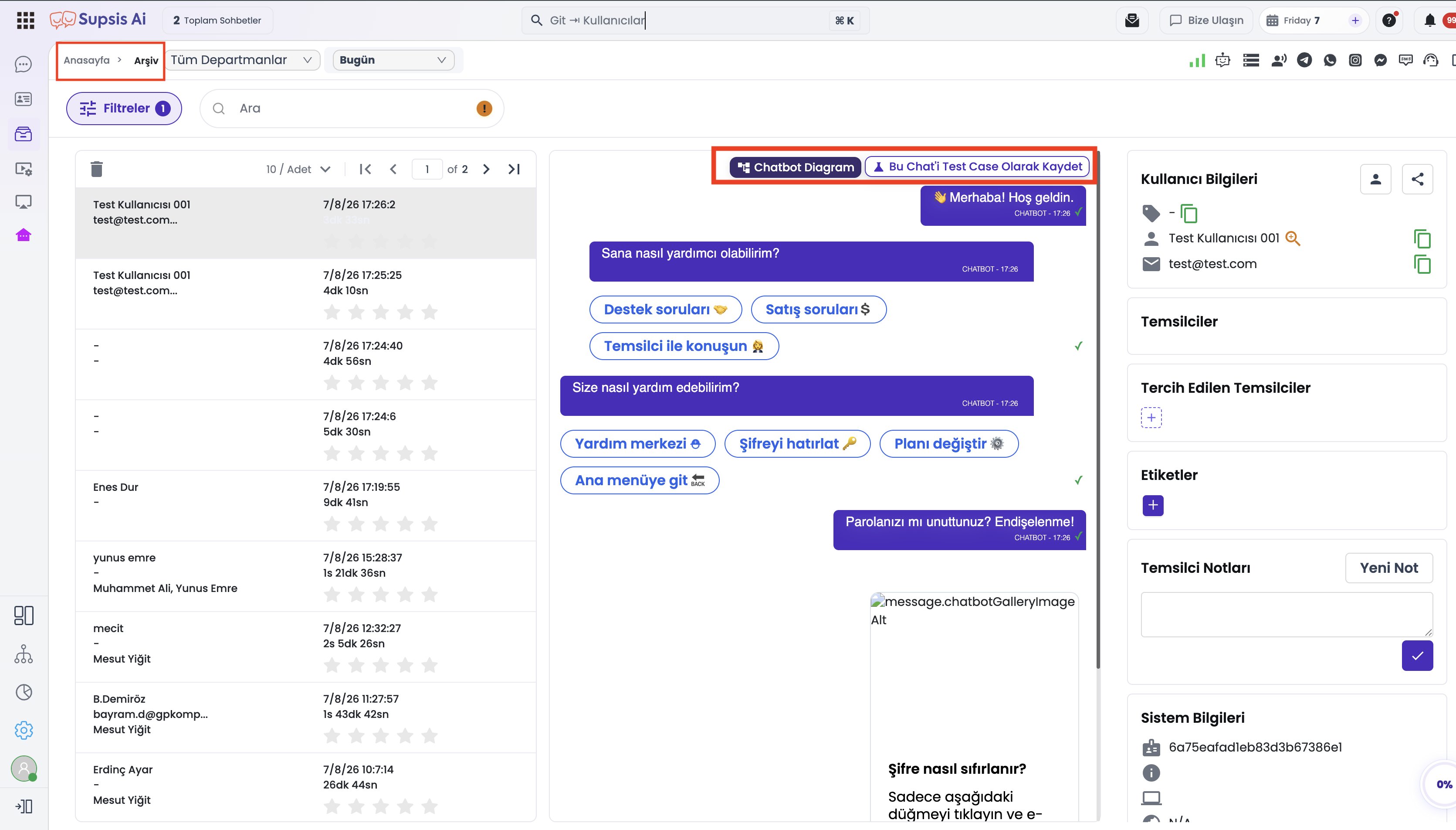
Geçmiş sohbet arşivinde yer alan herhangi bir müşteri görüşmesinin detay araç çubuğundan "Bu Chat'i Test Case Olarak Kaydet" aksiyonu tetiklenir.
🛠️ 2. Adım Adım Kullanım ve Mod Yönetimi
Chatbot senaryolarınızı test etmek, kaydetmek ve çalıştırmak için sırasıyla aşağıdaki adımları takip edin:
1- Test Widget'ı ve Mod Seçimi
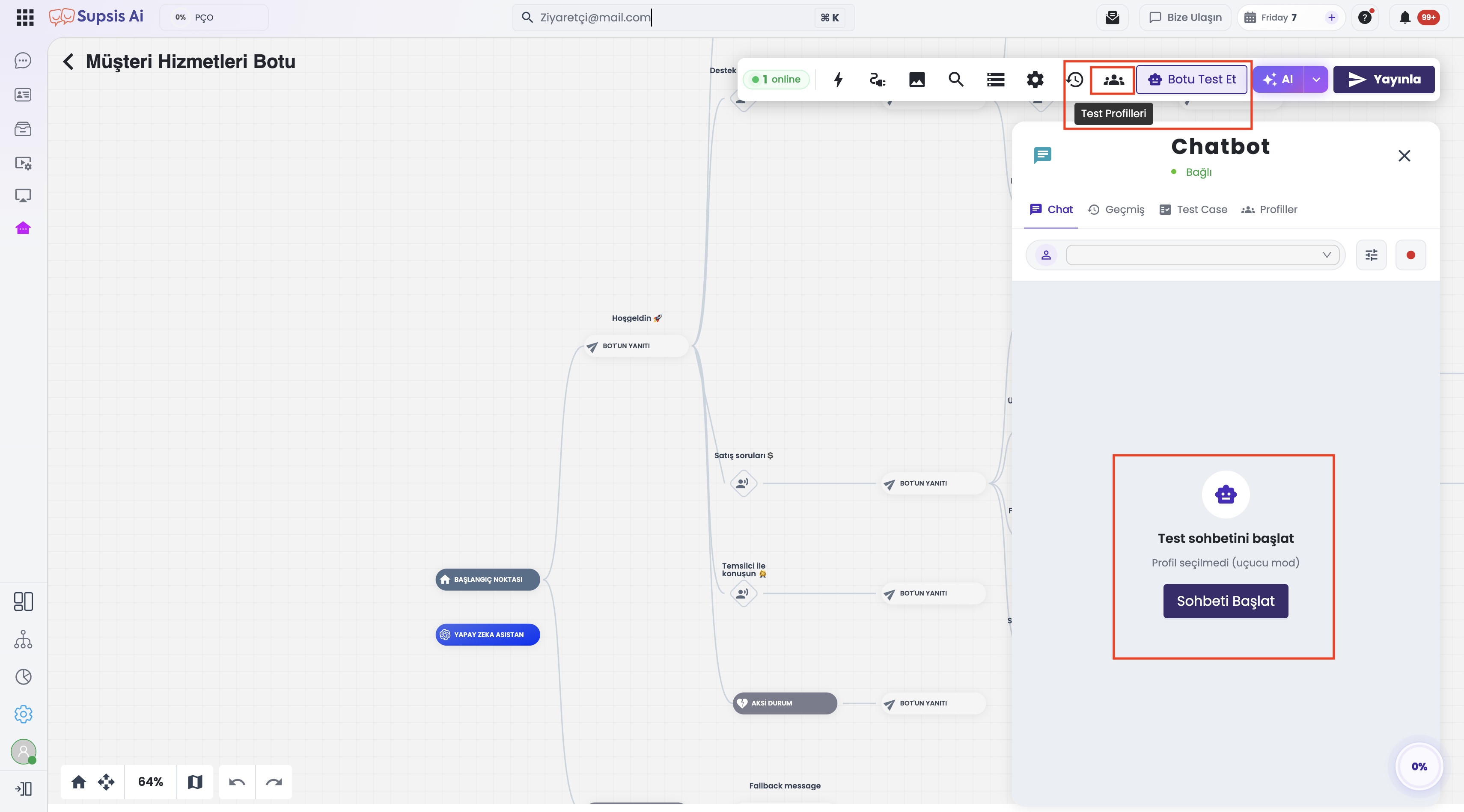
Chatbot diyagram ekranında sağ üstteki Botu Test Et butonuna tıklayın. Ekranın sağ tarafında açılan test widget'ının başlık menüsünden 3 farklı mod arasında geçiş yapabilirsiniz:
- 1.a – Chat Modu: Aktif canlı test sohbetlerinin yürütüldüğü ana ekran.
- 1.b – Geçmiş Modu: Daha önce gerçekleştirilen tüm test konuşmalarının mesaj geçmişiyle birlikte listelendiği ekran.
- 1.c – Test Case Modu: Kaydedilmiş ve tekrarlanabilir otomatik test senaryolarının yönetildiği ekran.
2- Test Profili ve Oturum (Session) Yapılandırması
- 2.a – Test Profili Seçimi:
Chat modunda üst barda yer alan Test Profili Seç açılır menüsünden tanımlı bir ziyaretçi profili seçin veya profilsiz (uçucu mod) olarak devam edin. Profil; ad, e-posta, telefon ve dile özel sistem parametrelerini bota aktarır. - 2.b – Session Ayarları (Override):
Açılır menünün yanındaki Session Ayarları (tune simgesi) butonuna tıklayarak yalnızca ilgili test oturumuna özel sistem attribute override'ları (Örn: vip_user = true, cart_total = 1500) tanımlayın.
📌 Not: Seçilen test profili veya oturum parametreleri sohbet başladıktan sonra değiştirilemez.
3- Senaryo Kaydı (Kayıt Modu)
- 3.a – Kaydı Başlatma:
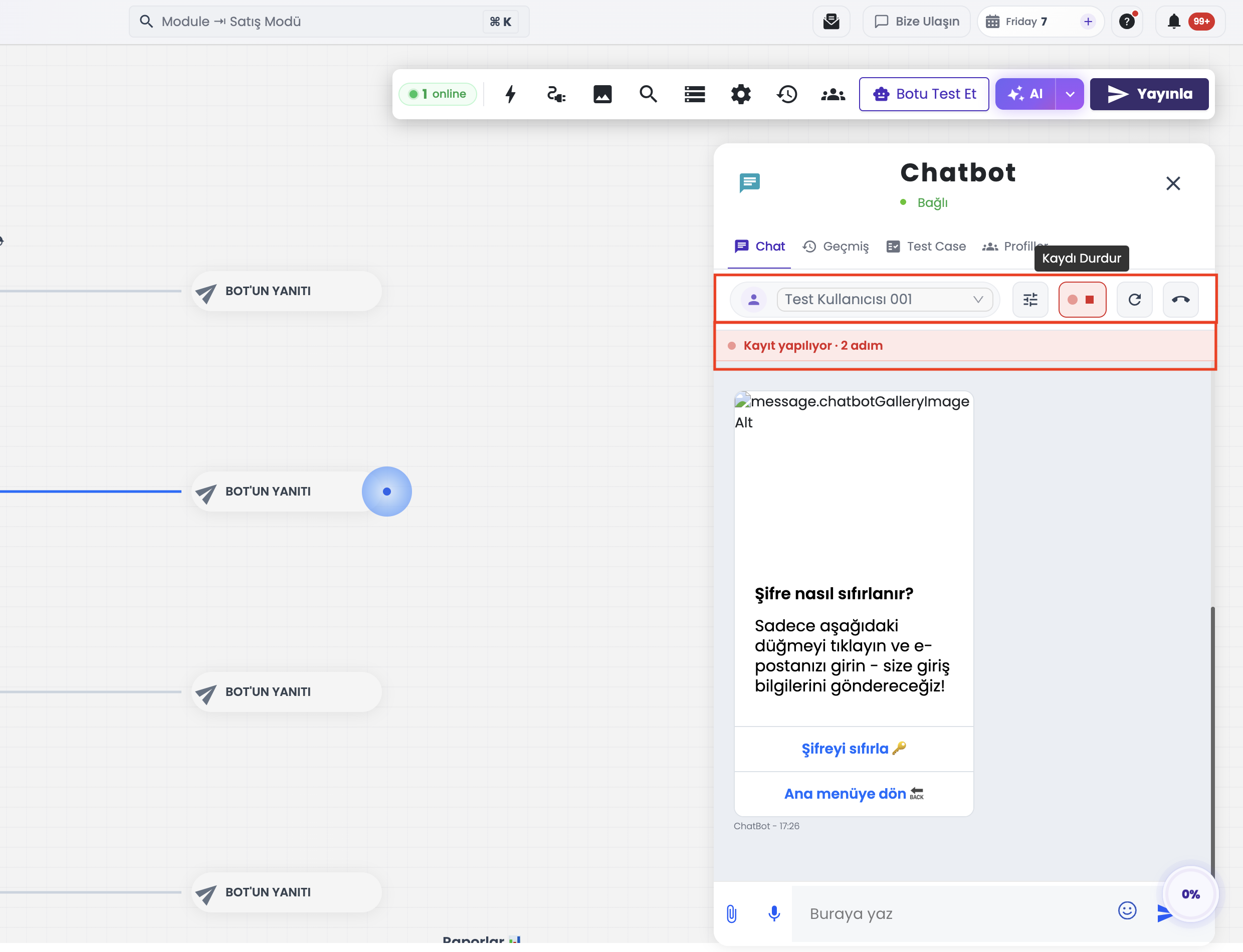
Test sohbeti başlamadan önce veya sohbet esnasında widget üzerindeki Kaydı Başlat (kırmızı kayıt simgesi) butonuna tıklayın. Ekranın üstünde yeşil/kırmızı bilgilendirme banner'ı ve yanıp sönen kayıt rozeti belirecektir. - 3.b – Etkileşimlerin Gerçekleştirilmesi:
Sohbeti Başlat butonuna basarak bot ile mesajlaşın. Metin girdileri, buton tıklamaları, hızlı yanıtlar, dosya/medya yüklemeleri ve konum paylaşımları adım adım kayıt altına alınır. - 3.c – Test Case Olarak Kaydetme:
Kayıt butonuna tekrar basarak kaydı durdurun. Açılan modal pencerede senaryoya açıklayıcı bir Test Case Adı vererek kaydedin.
4- Test Case Replay (Otomatik Senaryo Çalıştırma)
- 4.a – Kayıtlı Senaryoları Listeleme:
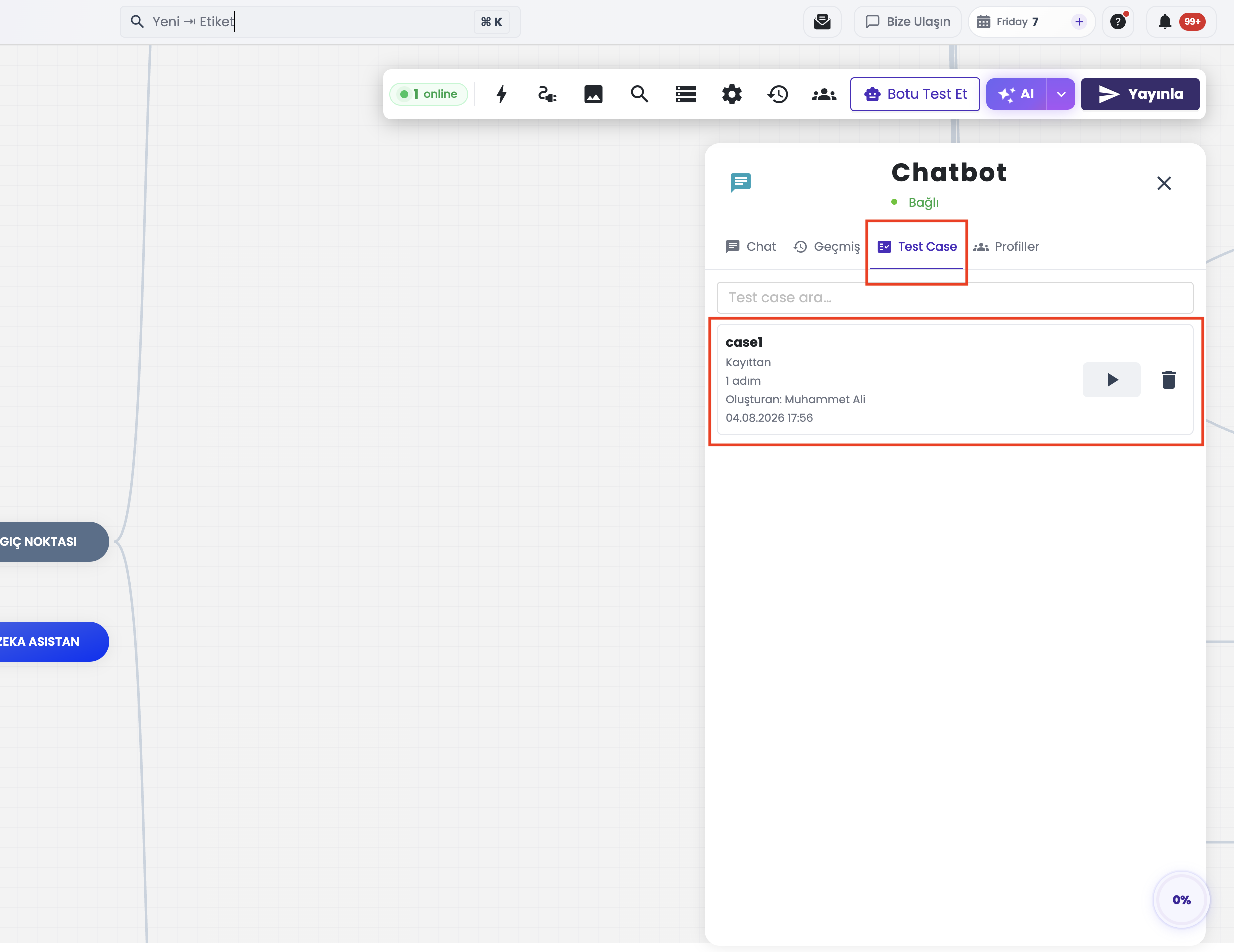
Test widget'ında Test Case sekmesine geçerek sistemde kayıtlı olan tüm otomatik senaryoları listeleyin. - 4.b – Tek Tıkla Replay (Çalıştır):
Senaryo kartının yanında yer alan Çalıştır (Play) butonuna basın. Sistem, kaydedilen tüm kullanıcı adımlarını sırasıyla simüle eder ve botun yanıtlarını otomatik doğrular.
5- Test Profili Oluşturma ve Yönetimi
- 5.a – Profil Paneli:
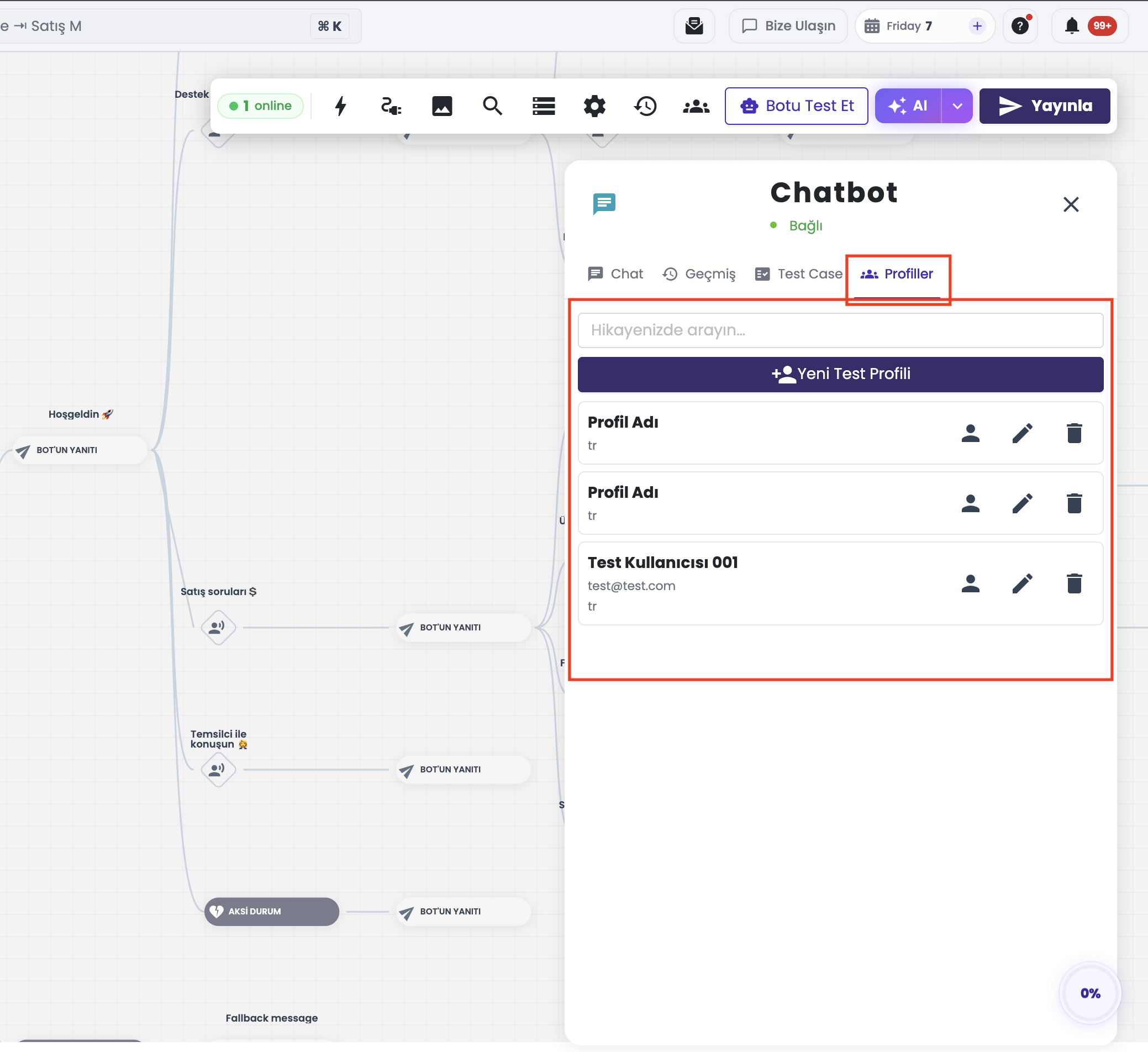
Diyagram üst araç çubuğundaki Test Profilleri (groups simgesi) butonuna tıklayarak profil yönetim panelini açın. - 5.b – Yeni Profil Ekleme:
+ Yeni Profilbutonuna basarak Profil Adı, Müşteri Bilgileri (Ad, E-posta, Telefon, Dil) ve Özel Sistem Attributes alanlarını doldurup kaydedin.
6- Gerçek Müşteri Sohbetlerinden Test Case Üretme
- 6.a – Canlı Destek veya Arşiv İçi Kayıt:
Canlı Desteksohbet menüsünden veyaArşivlerdetay ekranından "Bu Chat'i Test Case Olarak Kaydet" seçeneğini seçin. - 6.b – Şablon Dönüştürme:
Senaryo adını girip onaylayın. Gerçek müşterinin sohbet esnasında attığı tüm mesajlar ve buton etkileşimleri otomatik olarak bir test senaryosuna dönüştürülür.
📌 Not: İçerisinde chatbot geçmişi/state bilgisi bulunmayan doğrudan temsilci sohbetlerinde test case oluşturulamaz.
🖼️ 3. Ekran Görüntüleri ve Arayüz Bileşenleri
| Görsel No | Ekran / Arayüz Bileşeni | Açıklama |
|---|---|---|
| 1 | Botu Test Et & Sohbeti Başlat Ekranı | Test widget'ı, profil seçici ve sohbet başlatma alanı. |
| 2 | Test Profilleri Yönetim Paneli | Tanımlanmış ziyaretçi profillerinin listesi ve durumları. |
| 3 | Geçmiş Test Sohbetleri Sekmesi | Önceki test konuşmalarının dökümü ve sohbet inceleme ekranı. |
| 4 | Kayıtlı Test Case'ler Listesi | Senaryo isimleri, adım sayıları, kaynak bilgisi ve Çalıştır butonu. |
| 5 | Test Case Kaydetme Modalı | Adım kaydı durdurulduğunda senaryo adı girilen kayıt modalı. |
| 6 | Canlı Test Kaydı Gösterimi | Kayıt esnasında görünen yeşil/kırmızı bilgilendirme banner'ı. |
| 7 | Yeni Profil Oluşturma / Düzenleme Modalı | Profil bilgileri, dil seçimi ve özel attribute alanları. |
| 8 | Canlı Destek Sohbet Menüsü Aksiyonu | Canlı sohbetteki "Bu Chat'i Test Case Olarak Kaydet" seçeneği. |
| 9 | Arşivlenmiş Sohbet Detayı Aksiyonu | Arşivdeki sohbet detayından test case oluşturma butonu. |
Arayüz Görselleri:
Görsel 1 – Botu Test Et ve Sohbeti Başlat Ekranı
Görsel 2 – Test Profilleri Yönetim Paneli
Görsel 3 – Geçmiş Test Sohbetleri Sekmesi
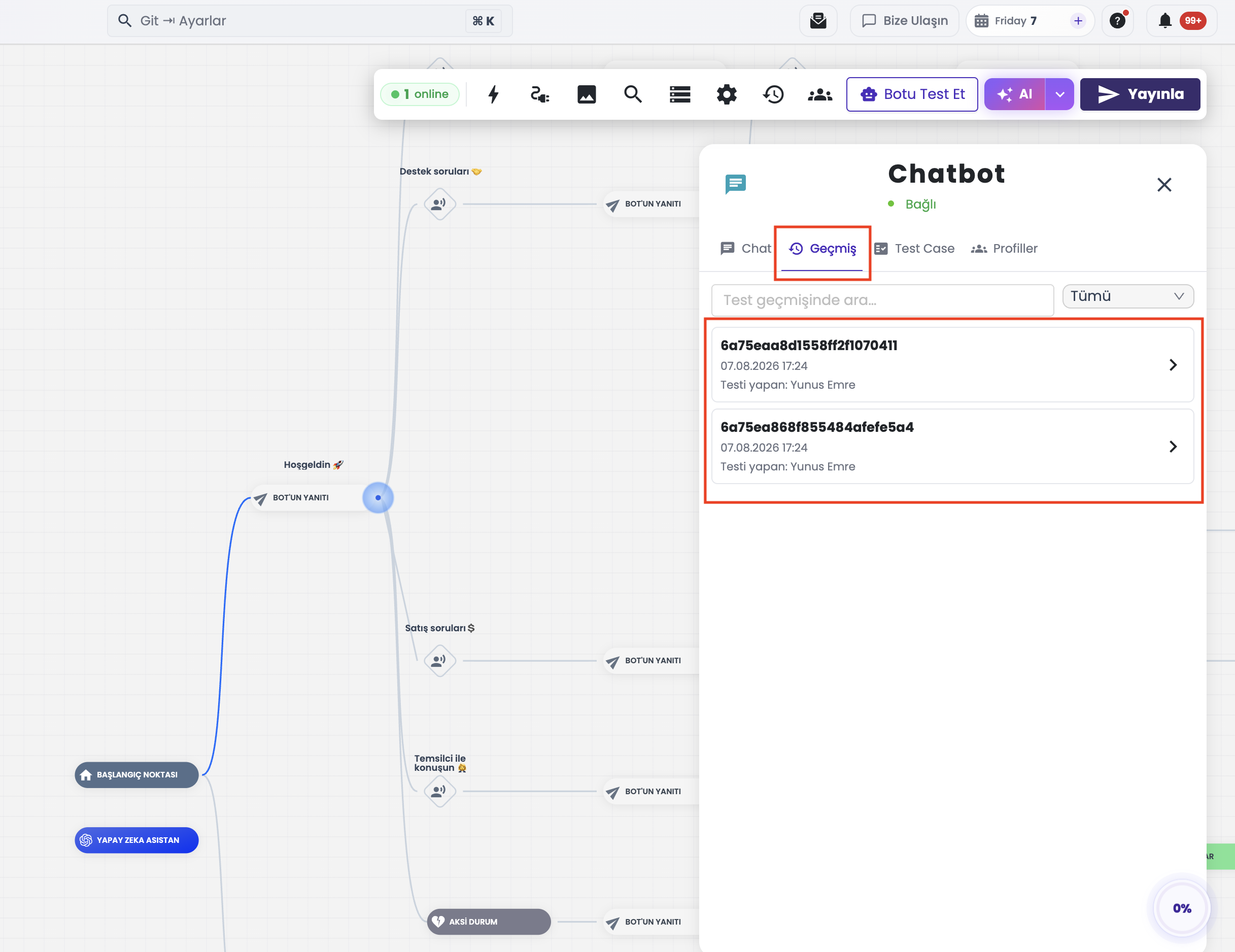
Görsel 4 – Kayıtlı Test Case'ler Listesi
Görsel 5 – Test Case Kaydetme Modalı
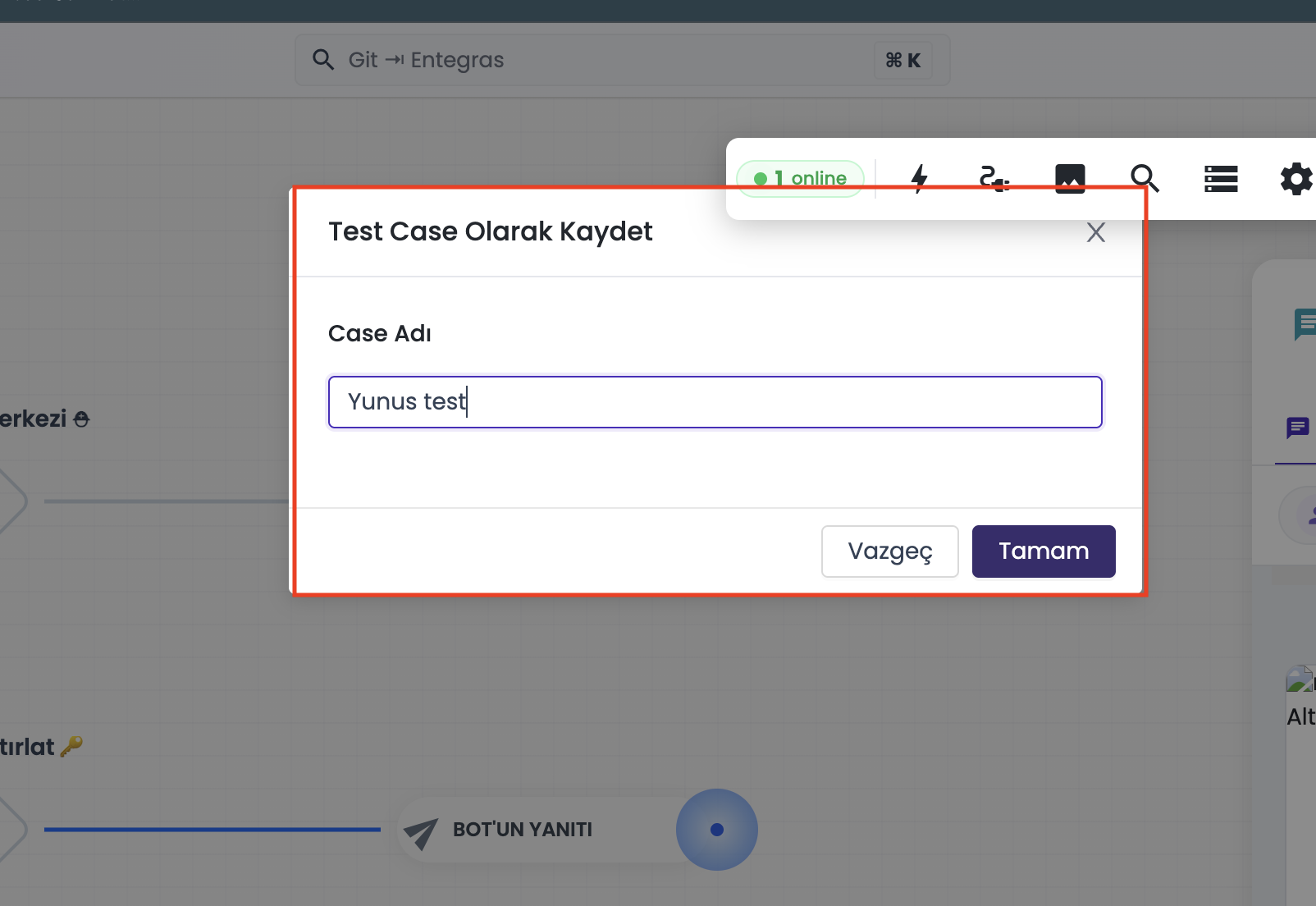
Görsel 6 – Canlı Test Kaydı Gösterimi
Görsel 7 – Yeni Profil Oluşturma Modalı
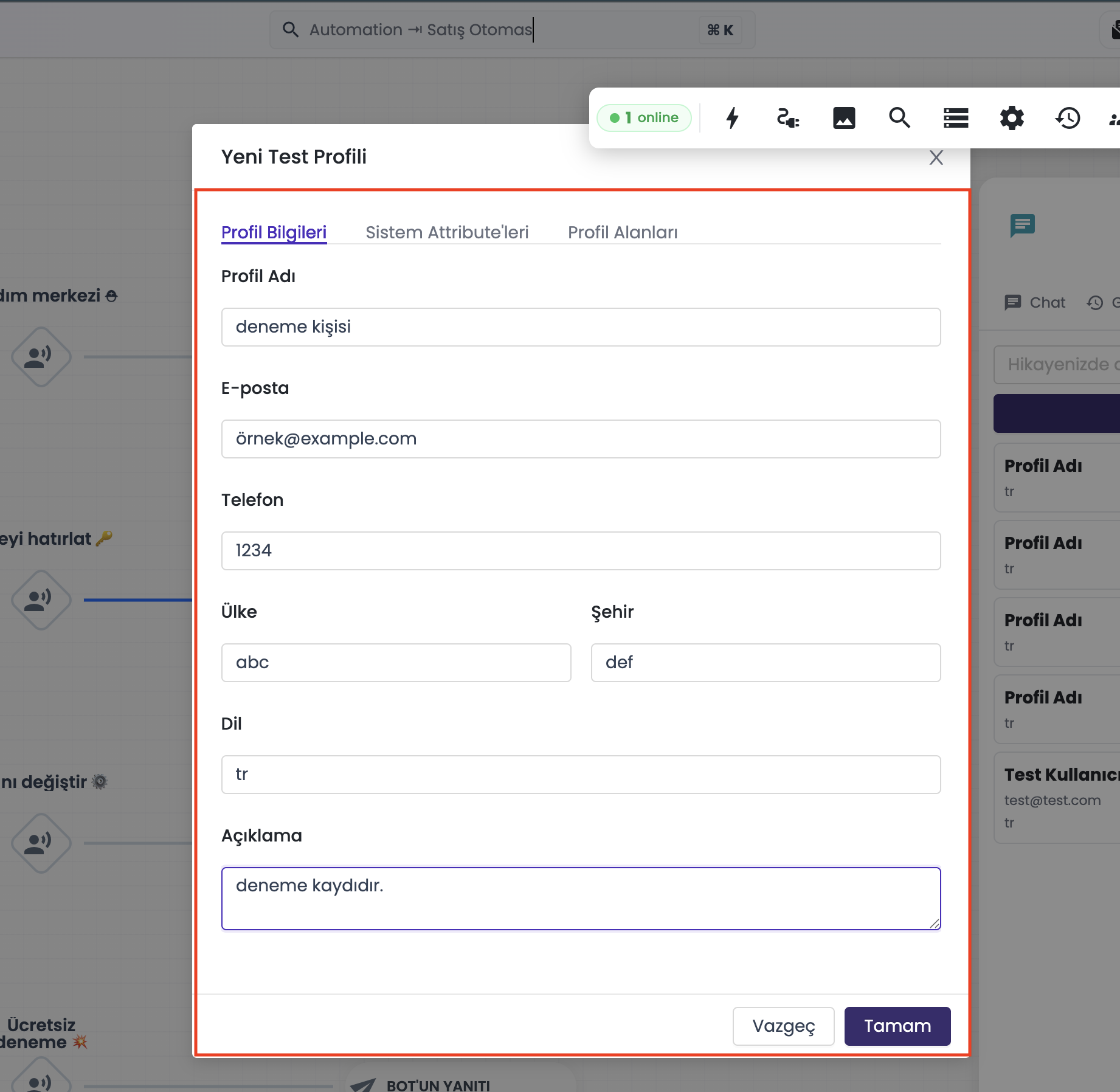
Görsel 8 – Canlı Destek Menüsünde Test Case Kaydetme
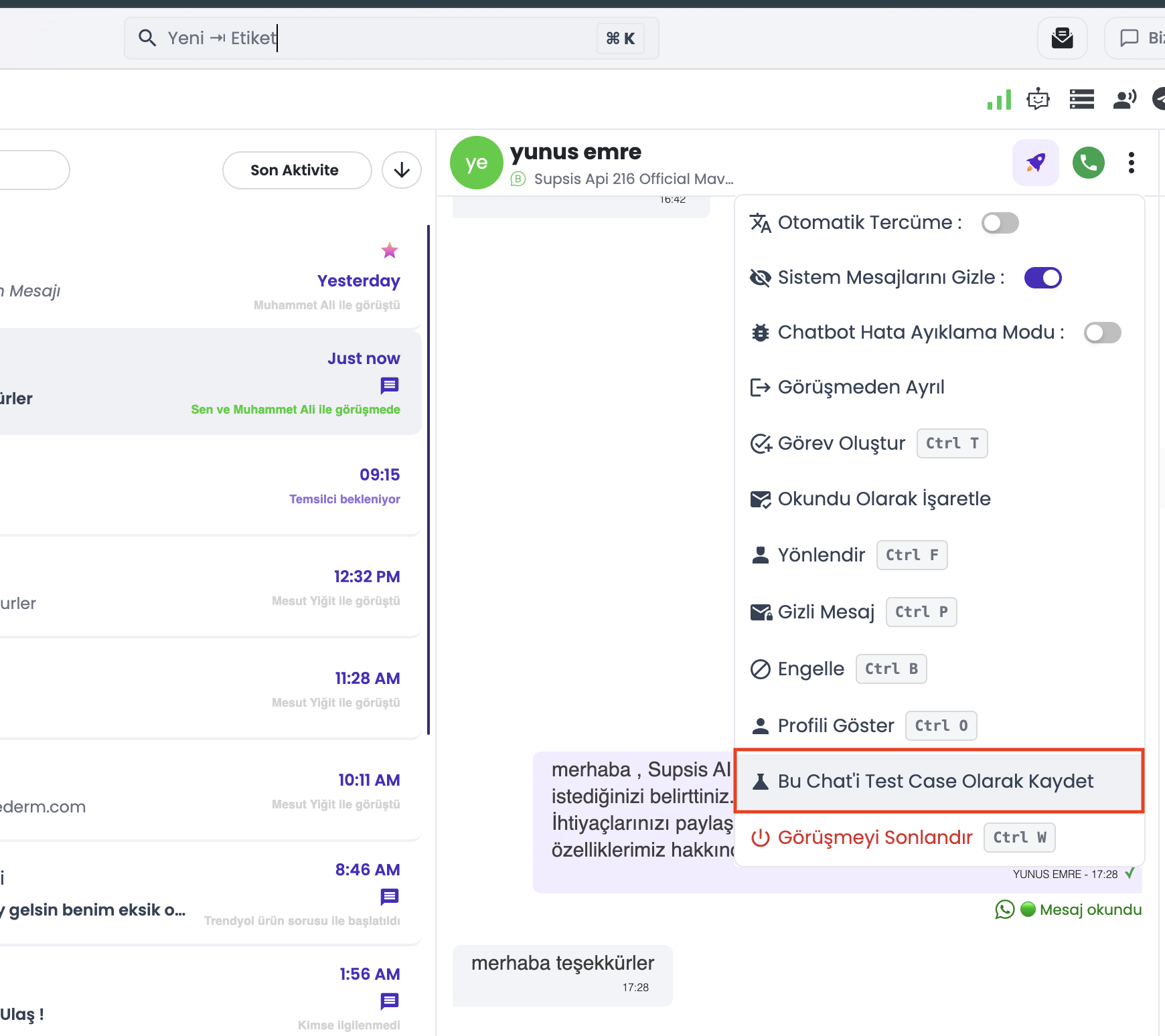
Görsel 9 – Arşivlenmiş Sohbet Detayında Test Case Kaydetme
🎯 4. Kullanım Senaryoları ve Müşteri Faydası
- Regresyon Testleri: Her yeni sürümde veya akış değişikliğinde kayıtlı test case'leri tek tıkla çalıştırarak eski senaryoların bozulmadığından emin olunur.
- Profil Bazlı Doğrulama: VIP müşteriler, farklı dil konuşan ziyaretçiler veya özel sepet tutarına sahip kullanıcı tipleri için bot yanıtları test edilir.
- Canlı Sorunların Hızlı İzolasyonu: Canlı destekte sorun yaşanan müşteri sohbetleri tek tıkla test case'e dönüştürülerek geliştirme ortamında anında simüle edilir.
- Zaman Tasarrufu: Manuel tekrar test ihtiyacı ortadan kalkar; chatbot bakım ve yayınlama süreçleri hızlanır.
🔒 5. Teknik Kontroller ve Sistem Kuralları
- Paket ve Erişim İzni: Chatbot modülü aktif olan ve hikaye düzenleme/test yetkisine sahip tüm kullanıcılar tarafından kullanılabilir.
- Veri İzolasyonu: Tüm test profilleri ve senaryolar
siteIdbazında izole edilerek saklanır. - Test İletim Etiketi: Test ortamındaki tüm mesajlar ve oturumlar
isTest = trueetiketi alır; canlı analitik ve istatistik verilerine dahil edilmez.