
3-) İşletme
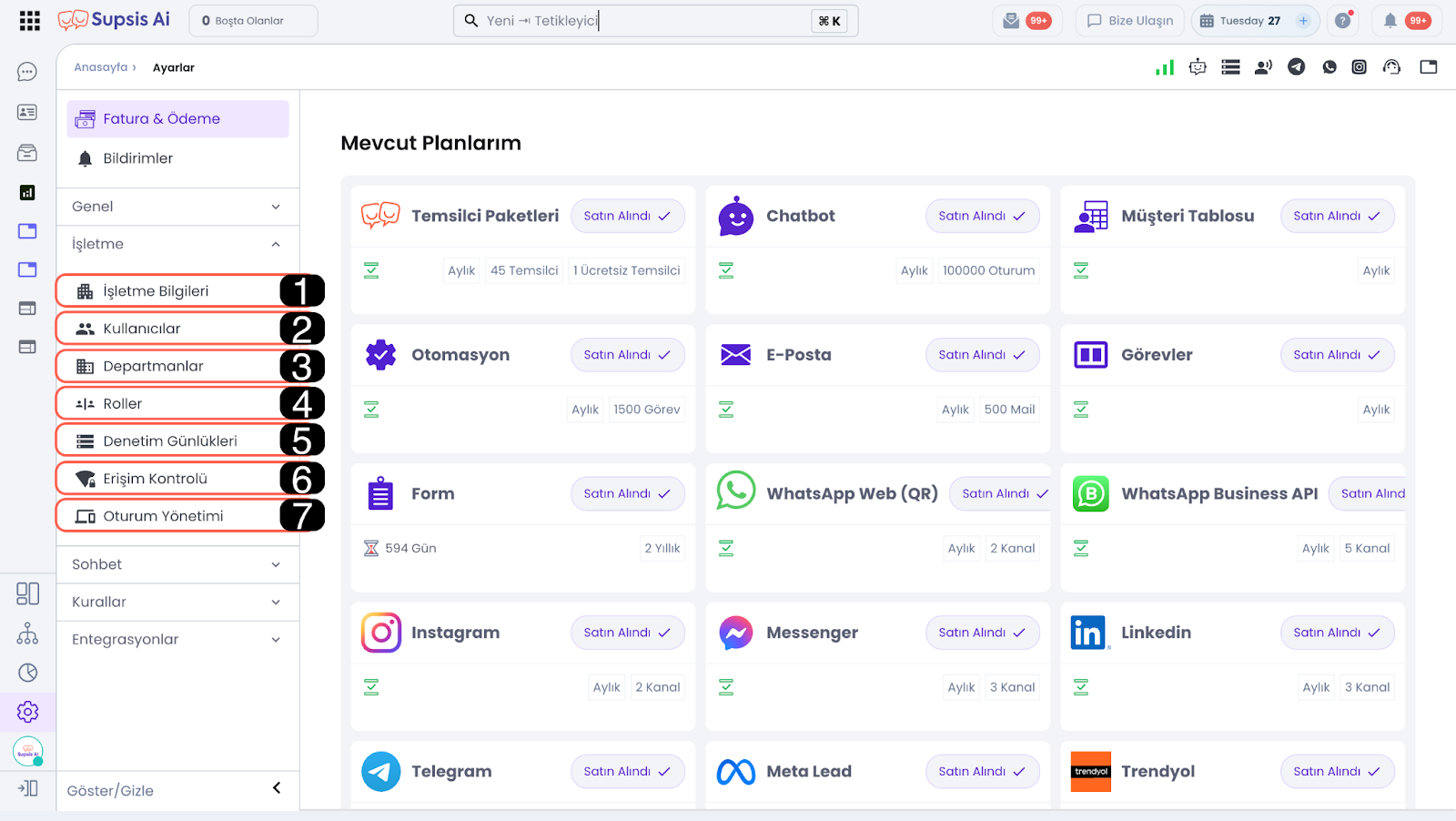
| No | Menü |
|---|---|
| 1 | İşletme Bilgileri |
| 2 | Kullanıcılar |
| 3 | Departmanlar |
| 4 | Roller |
| 5 | Denetim Günlükleri |
| 6 | Erişim Kontrolü |
| 7 | Oturum Yönetimi |
1-) İşletme Bilgileri
İşletme Bilgileri bölümü, Supsis Ai üzerinde işletmenizi temsil eden temel bilgilerin yönetildiği alandır. Bu alanda tanımlanan bilgiler; müşteri etkileşimleri, chatbot görünümleri ve platform içi bazı alanlarda görüntülenerek kurumsal kimliğinizi yansıtır.
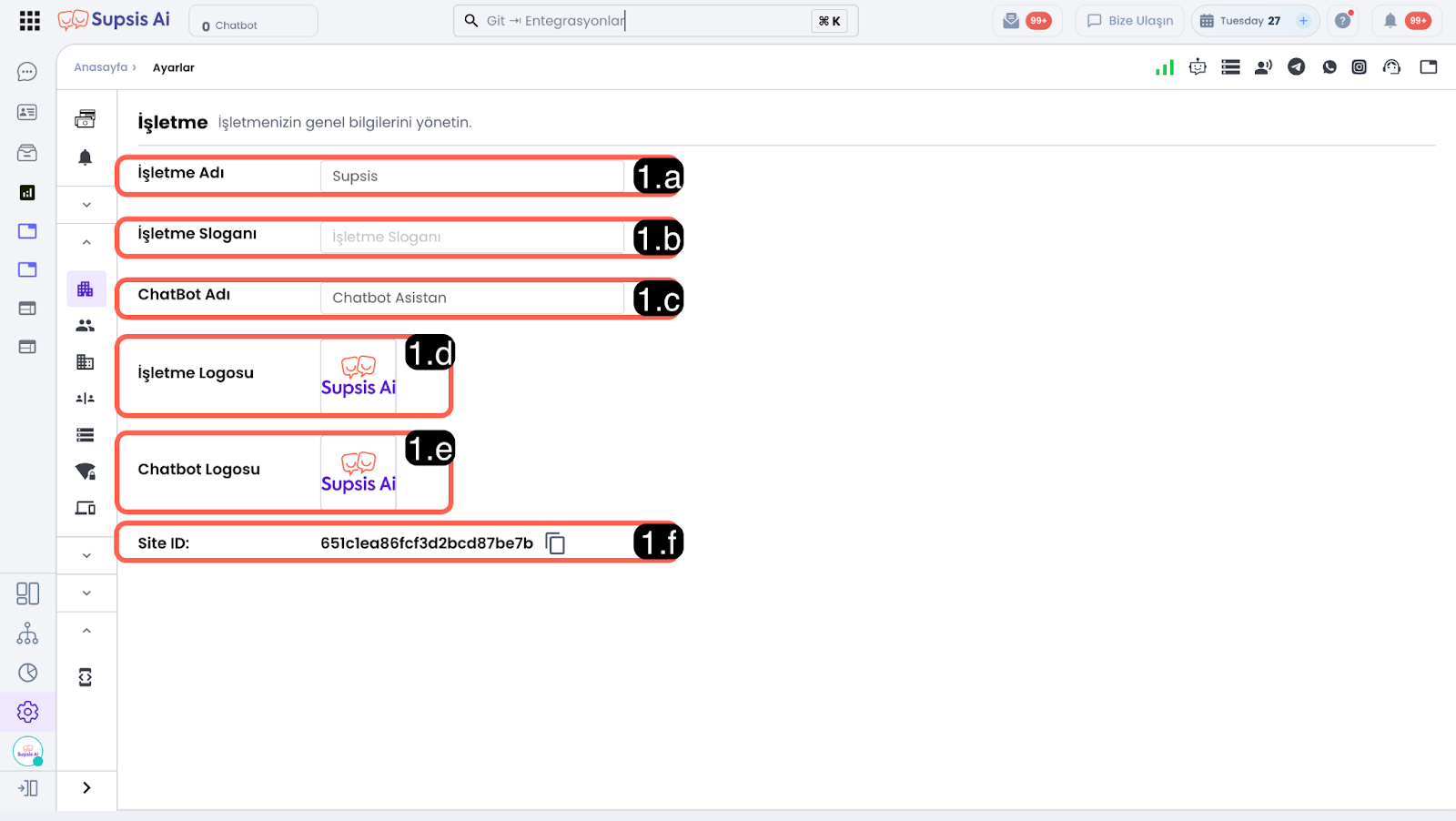
1.a – İşletme Adı:
Bu alana, işletmenizin müşteriler tarafından görüntülenmesini istediğiniz adı girebilirsiniz. Tanımlanan işletme adı, sohbet balonu üzerinden müşteri etkileşimlerinin gerçekleştiği alanlarda görünür.
1.b – İşletme Sloganı:
İşletmenizin misyonunu veya iletişim dilini yansıtan sloganı bu alana ekleyebilirsiniz. Belirlenen slogan, belirli müşteri etkileşimlerinde görüntülenerek marka algısını destekler.
1.c – Chatbot Adı:
Bu alanda belirlenen isim, kullanıcılar sohbet balonu üzerinden chatbot ile iletişime geçtiğinde görüntülenecek chatbot adıdır. Chatbot adı, kullanıcı deneyimini kişiselleştirmek ve marka bütünlüğünü sağlamak amacıyla kullanılır.
1.d – İşletme Logosu:
Bu alana işletmenize ait logo yükleyebilirsiniz. Logo, markanızın temsilidir ve müşteri etkileşimlerinde tanınırlık sağlar. Yüksek çözünürlüklü ve uygun boyutlarda bir logo kullanılması, daha profesyonel bir görünüm sunar.
1.e – Chatbot Logosu:
Bu alana eklenen görsel, kullanıcıların sohbet balonu üzerinden chatbot ile etkileşime geçtiği esnada görüntülenen chatbot logosudur. Chatbot logosu, sohbet deneyiminde marka bütünlüğünü güçlendirir.
1.f – Site ID:
Site ID, Supsis Ai panelinizin sistem içerisinde benzersiz şekilde tanımlanmasını sağlayan özel kimlik numarasıdır. Bu ID, özellikle API entegrasyonları ve diğer dış kaynak bağlantılarında aktif olarak kullanılır.
2-) Kullanıcılar (Kullanıcı Ekle, Kullanıcı Ekleme & Temsilci Yönetimi)
Kullanıcılar menüsü, Supsis AI paneline erişimi olan tüm kullanıcıların ve müşteri temsilcilerinin yönetildiği alandır. Bu ekran üzerinden sisteme kullanıcı ekle, yeni kullanıcı ekleme, temsilci ekle ve kullanıcı yetki/rol tanımlamaları gerçekleştirilir.
- Site Sahibi İkonu (👑): Kullanıcı listesinde site sahibinin kim olduğunu ayırt edebilmek için site sahibi olan kullanıcının isminin yanında bir taç (👑) emojisi yer almaktadır.
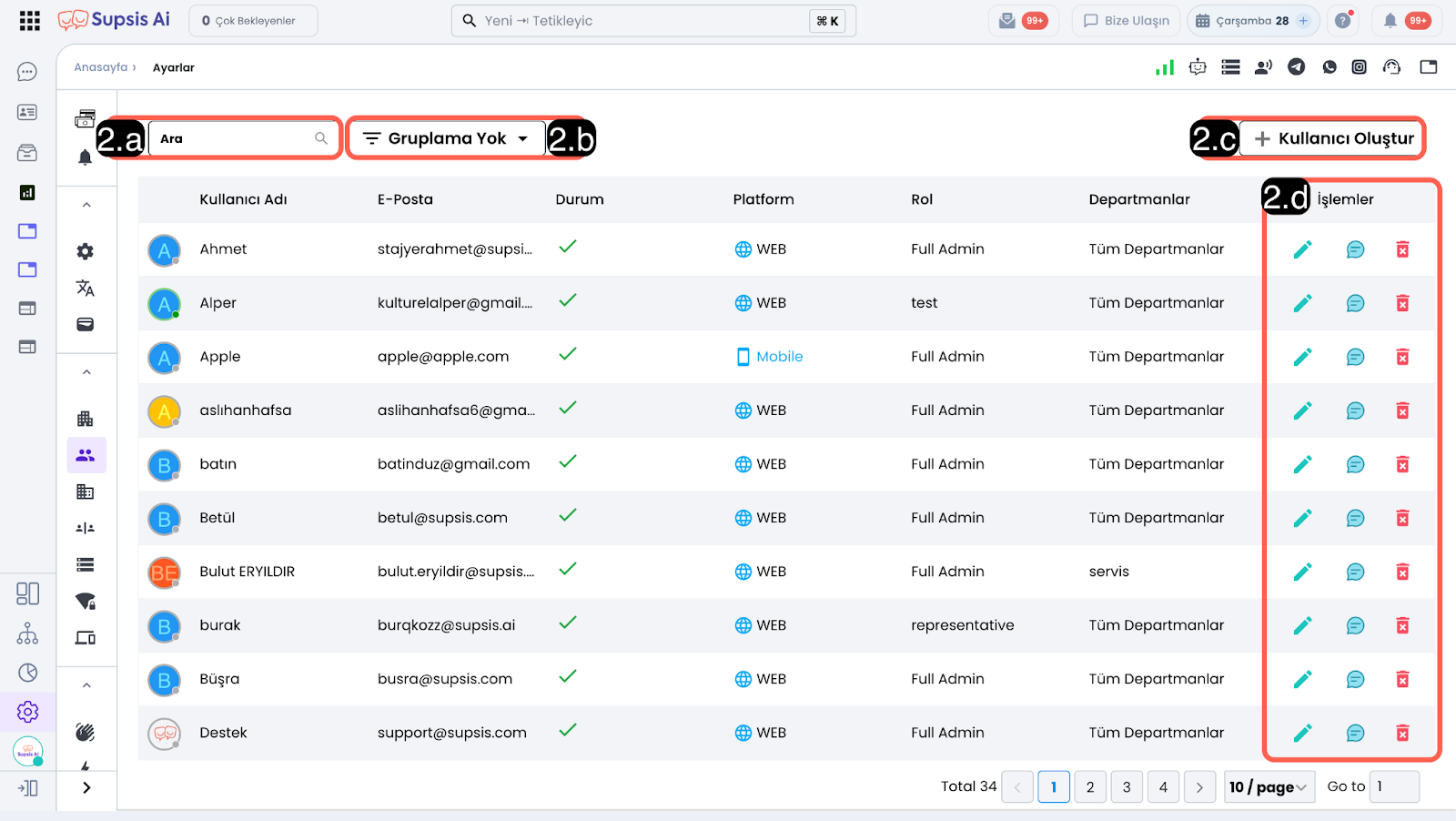
2.a – Arama Çubuğu:
Arama çubuğu, panelde tanımlı kullanıcılar arasında hızlı arama yapmanızı sağlar. Bu alan üzerinden kullanıcı adı veya e-posta bilgisi kullanılarak temsilciler ve diğer kullanıcılar filtrelenebilir.
2.b – Kullanıcı Grupları:
Kullanıcı Grupları özelliği, panelde yer alan kullanıcıların belirli kriterlere göre gruplandırılarak görüntülenmesini sağlar. Bu sayede kullanıcı listesi daha düzenli hale getirilir ve yönetim işlemleri kolaylaştırılır.
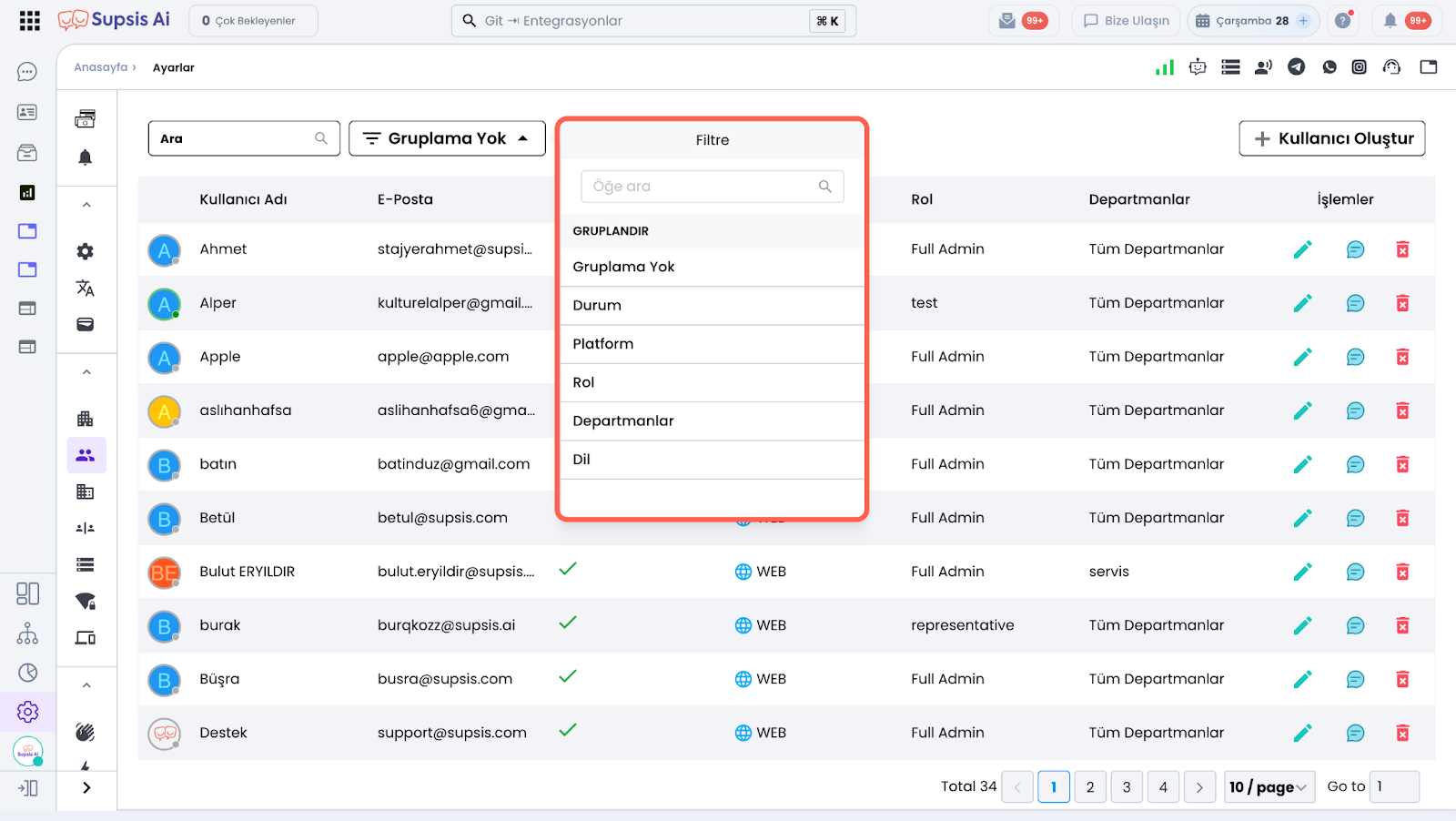
Desteklenen gruplama seçenekleri aşağıda listelenmiştir:
- Gruplama Yok: Kullanıcılar herhangi bir kritere göre ayrılmadan, düz liste halinde görüntülenir.
- Durum: Kullanıcılar aktif veya pasif durumlarına göre gruplandırılır.
- Platform: Kullanıcılar sisteme en son bağlandıkları platforma göre (Web, Mobil) gruplandırılır.
- Rol: Kullanıcılar sahip oldukları yetki rollerine göre (Admin, Temsilci vb.) gruplara ayrılır.
- Departmanlar: Kullanıcılar bağlı oldukları departmanlara göre gruplandırılır.
- Dil: Kullanıcılar tercih ettikleri sistem diline göre gruplandırılır
2.c – Kullanıcı Ekle (Yeni Kullanıcı Ekleme & Temsilci Ekle)
Kullanıcı Ekleme (Kullanıcı Ekle) alanı, Supsis AI paneline yeni kullanıcı eklemek, kullanıcı ekle adımlarını tamamlamak ve müşteri temsilcisi oluşturmak için kullanılır. Kullanıcı kayıt formu üzerinden belirlenen bilgiler doğrultusunda panele yeni bir kullanıcı veya temsilci ekleyebilirsiniz.

a – Kullanıcı Adı
Bu alandan kullanıcıya ait ad belirlenir. Tanımlanan kullanıcı adı; WebChat üzerinden iletişime geçen ziyaretçiler, sistem içi etkinlikler ve raporlarda ilgili kullanıcıyı temsil eder.
b – E-Posta
Kullanıcının e-posta adresi bu alana girilir. Tanımlanan e-posta adresi; panel girişi, e-posta bildirimleri ve sistem içi iletişim süreçlerinde kullanılır.
c – Telefon
Bu alana, otomasyonlar üzerinden kullanıcıya mesaj gönderimi veya iki adımlı doğrulama gibi işlemlerde kullanılacak telefon numarası tanımlanabilir.
d – Şifre & Şifre Tekrar
Kullanıcının Supsis AI paneline giriş yaparken kullanacağı en az 6 karakterden oluşan şifredir. Şifrenin doğrulanması için Şifre Tekrar alanına da aynı şifre girilmelidir.
e – Rol
Bu alandan kullanıcıya atanacak yetki rolü belirlenir. Atanan rol; kullanıcının panel üzerindeki yetkilerini, erişebileceği modülleri ve gerçekleştirebileceği işlemleri doğrudan etkiler.
Roller hakkında detaylı bilgi için Roller dokümanını inceleyebilirsiniz.
f – Dil
Bu alan, kullanıcının Supsis AI panelini hangi dilde kullanacağını belirler.
Bu özellik daha sonrasında kullanıcı tarafından Dil & Bölge ayarları menüsü üzerinden düzenlenebilir.
g – Otomatik Konuşma Atama Limiti
Bu alandan, tanımlanan kullanıcının aynı anda üzerinde tutabileceği maksimum aktif canlı sohbet sayısı belirlenir. Yenilenen arayüzde 4 farklı atama seçeneği sunulmaktadır:
| Seçenek | Değer | Çalışma Mantığı |
|---|---|---|
| Sistem Varsayılanı | -1 |
Chat Ayarları bölümünde belirlenmiş olan genel sistem varsayılan sohbet limiti geçerli olur. |
| Hiç Atama Yapılmasın | 0 |
Kullanıcıya otomatik hiçbir sohbet atanmaz. Sohbetler sadece kuyruktan manuel alınabilir veya yönlendirmeyle gelebilir. |
| Sınırsız | ∞ |
Kullanıcı için sayısal bir üst limit uygulanmaz; gelen tüm yeni sohbetler kota engeli olmaksızın otomatik atanabilir. |
| Manuel Değer | >0 |
Temsilciye özel eşzamanlı maksimum sohbet adedi girilir (Örn: 3, 5). Aktif sohbet sayısı bu değere ulaştığında otomatik atama durur. |
Limit Kuralı
-1 = Sistem varsayılanı, 0 = Hiç atama yapılmaz, >0 = Verilen değer kadar atama yapılır.
Otomatik konuşma atama mekanizması hakkında daha fazla bilgi için Chat Atama dokümanını inceleyebilirsiniz.
h – İlgili Departmanlar
Bu alandan kullanıcının bağlı olacağı departmanlar seçilir. Tanımlanan departmanlar, kullanıcının yetki kapsamını, çalışma alanını ve erişebileceği sohbet/ticket türlerini belirler.
Departman yönetimi hakkında detaylı bilgi için Departmanlar dokümanını inceleyebilirsiniz.
i – Durum
Bu alan, kullanıcının sistemdeki aktiflik durumunu belirler:
- Aktif: Kullanıcılar panele giriş yapabilir ve canlı destek süreçlerini yönetebilir.
- Pasif: Kullanıcılar panele giriş yapamaz ve sistem erişimleri durdurulur.
Geçmiş raporlar, işlem kayıtları ve özel (private) verilerin korunması gereken durumlarda, kullanıcıyı tamamen silmek yerine durumu pasif hale getirerek erişimi engelleyebilirsiniz.
2.d – Kullanıcı İşlemleri:
Kullanıcı İşlemleri alanı, panelde tanımlı kullanıcılar üzerinde hızlı ve pratik yönetim işlemleri gerçekleştirmenizi sağlar. Bu bölümde yer alan simgeler aracılığıyla kullanıcı bilgilerini düzenleyebilir, kullanıcıyla iletişime geçebilir veya kullanıcıyı sistemden kaldırabilirsiniz.
-
Kalem
Kalem simgesi, mevcut bir kullanıcının bilgilerini düzenlemek için kullanılır. Bu alandan aşağıdaki bilgiler güncellenebilir. Bu seçenek; kullanıcının Kullanıcı Adı, E-Posta, Telefon, Şifre, Rol, Dil,Otomatik Konuşma Atama Limiti, İlgili Departmanlar ve Durum bilgilerini güncelleyebilmenizi sağlar.
Yapılan her düzenleme, kullanıcının platform üzerindeki erişimlerini, rapor verilerini ve kullanım deneyimini doğrudan etkiler. -
Sohbet Balonu
Sohbet balonu simgesi, ilgili kullanıcıya Takım Konuşması üzerinden doğrudan mesaj (DM) göndermenizi sağlar. Bu özellik, kullanıcılarla hızlı iletişim kurmak ve anlık bilgilendirme yapmak için kullanılır. -
Çöp Kutusu
Çöp kutusu simgesi, mevcut bir kullanıcıyı sistemden kaldırmak için kullanılır. Bu işlem gerçekleştirildiğinde, ilgili kullanıcının Supsis Ai paneline erişimi tamamen kaldırılır.
3-) Departmanlar
Departmanlar, Supsis AI üzerinde gelen sohbet ve taleplerin doğru ekipler tarafından karşılanmasını sağlayan yönlendirme ve organizasyon yapılarıdır. Farklı konulardaki müşteri taleplerini ve iletişim kanallarını ilgili ekiplerle eşleştirerek, yalnızca yetkili departman üyelerinin ilgili verilere erişmesini sağlayabilirsiniz.
Departman yapısı sayesinde; Satış, Teknik Destek, Muhasebe ve Müşteri Hizmetleri gibi farklı ekipler aynı panel üzerinden çalışabilir ve kendilerine yönlendirilen sohbetleri ayrı ayrı yönetebilir. Bu yapı, destek süreçlerinin daha düzenli, hızlı ve verimli şekilde yürütülmesini sağlar.

3.a – Departman Arama ve Görünüm Kontrolleri: * Arama Çubuğu: Departman listesinde hızlıca filtreleme yaparak aradığınız departmana veya kullanıcıya anında ulaşabilirsiniz. * Tümünü Daralt / Tümünü Genişlet: Çok sayıda departmanın yer aldığı yapılarda, departman kartlarını tek tıkla topluca açıp kapatarak çalışma alanınızı düzenleyebilirsiniz.
3.b – Departman Oluştur (+ Departman Oluştur): Yeni bir departman tanımlamak için sağ üst köşedeki + Departman Oluştur butonunu kullanabilirsiniz. Açılan pencerede departman başlığı, açıklama mesajı ve çok dilli yapılar için dil bilgileri girilerek departman kaydedilir.
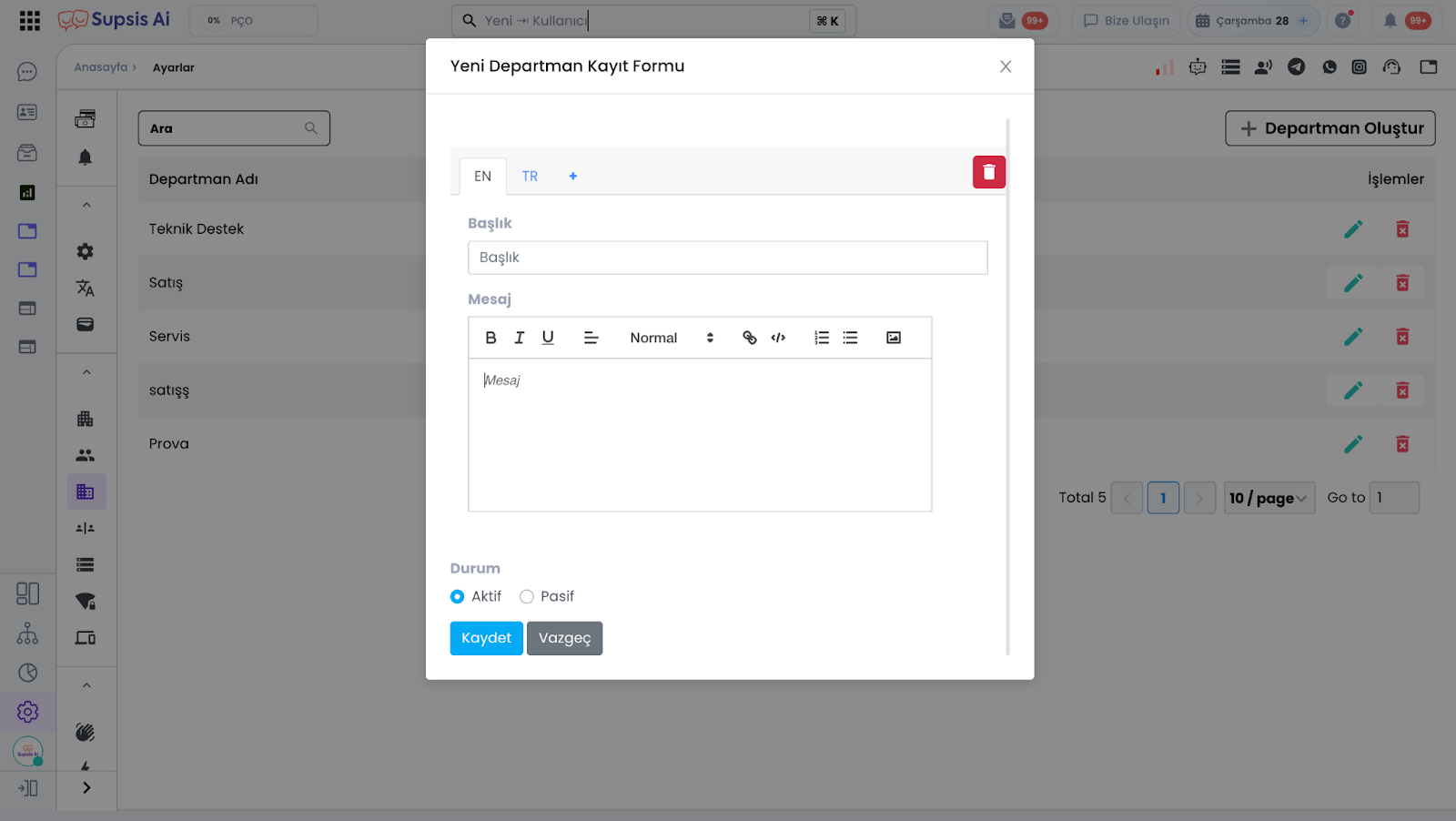
- Dil Bilgisi: Departman adının ve açıklamasının kullanılacağı ek dilleri tanımlayabilirsiniz. Çok dilli yapılarda departman bilgilerinin ziyaretçinin dilinde görüntülenmesini sağlar.
- Başlık: Departman adı belirlenir. Tanımlanan başlık; sohbet yönlendirme kurallarında, webchat seçim menüsünde ve raporlarda kullanılır.
- Mesaj: Departman hakkında detaylı bilgilendirmenin yer aldığı açıklama alanıdır.
3.c – Departman İçi Kullanıcı Yönetimi: * Departmana Kullanıcı Ekle: İlgili departman kartı altındaki + Departmana kullanıcı ekle butonu ile sistemde kayıtlı temsilcileri doğrudan bu departmana dahil edebilirsiniz. * Hepsini Seç / Toplu İşlemler: Departmandaki kullanıcıları topluca seçebilir veya kullanıcı bazında işlem yapabilirsiniz. * Departmandan Kullanıcı Çıkarma: Kullanıcı satırının sağındaki işlem menüsünden (üç nokta) kullanıcıyı departmandan çıkarabilirsiniz.
3.d – Departman İşlemleri (Üç Nokta Menüsü): Her departman kartının sağ üst köşesindeki işlem menüsü üzerinden: * Düzenle (Kalem): Departman adını, açıklama mesajını ve çok dilli çevirilerini güncelleyebilirsiniz. * Sil (Çöp Kutusu): Departmanı sistemden kaldırabilirsiniz. Bu işlem sonucunda departman yönlendirmeleri sonlandırılır ve atanmış kullanıcıların departman bağları güncellenir.
4-) Roller
Roller, Supsis AI paneli içerisinde kullanıcıların hangi modüllere erişebileceğini ve hangi işlemleri gerçekleştirebileceğini belirleyen yetkilendirme yapılarıdır. Her kullanıcı, kendisine atanan rol doğrultusunda yalnızca izin verilen alanlara erişebilir ve yetkileri kapsamında işlem yapabilir.
Doğru yapılandırılmış roller; sistem güvenliğini artırır, ekiplerin görev alanlarını netleştirir ve operasyonel süreçlerin daha kontrollü ve güvenli ilerlemesini sağlar.

4.a – Rol Arama ve Hızlı Yönetim:
* Arama Çubuğu: Tanımlı roller arasında hızlı arama yapmanızı sağlar.
* Tümünü Daralt / Tümünü Genişlet: Rol kartlarını tek tıkla toplayıp açarak kullanıcı dağılımını kompakt şekilde inceleyebilirsiniz.
* Rol Kullanıcı Sayısı (Sayaç): Her rol başlığının yanında, o role sahip aktif kullanıcı adedi (Örn: Test (1), Root (1), Rol atanmamış (0)) rozet olarak gösterilir.
4.b – Rol Oluştur (+ Rol Oluştur): Panelde kullanılacak yeni bir yetki rolü tanımlamak için sağ üstteki + Rol Oluştur butonu kullanılır.
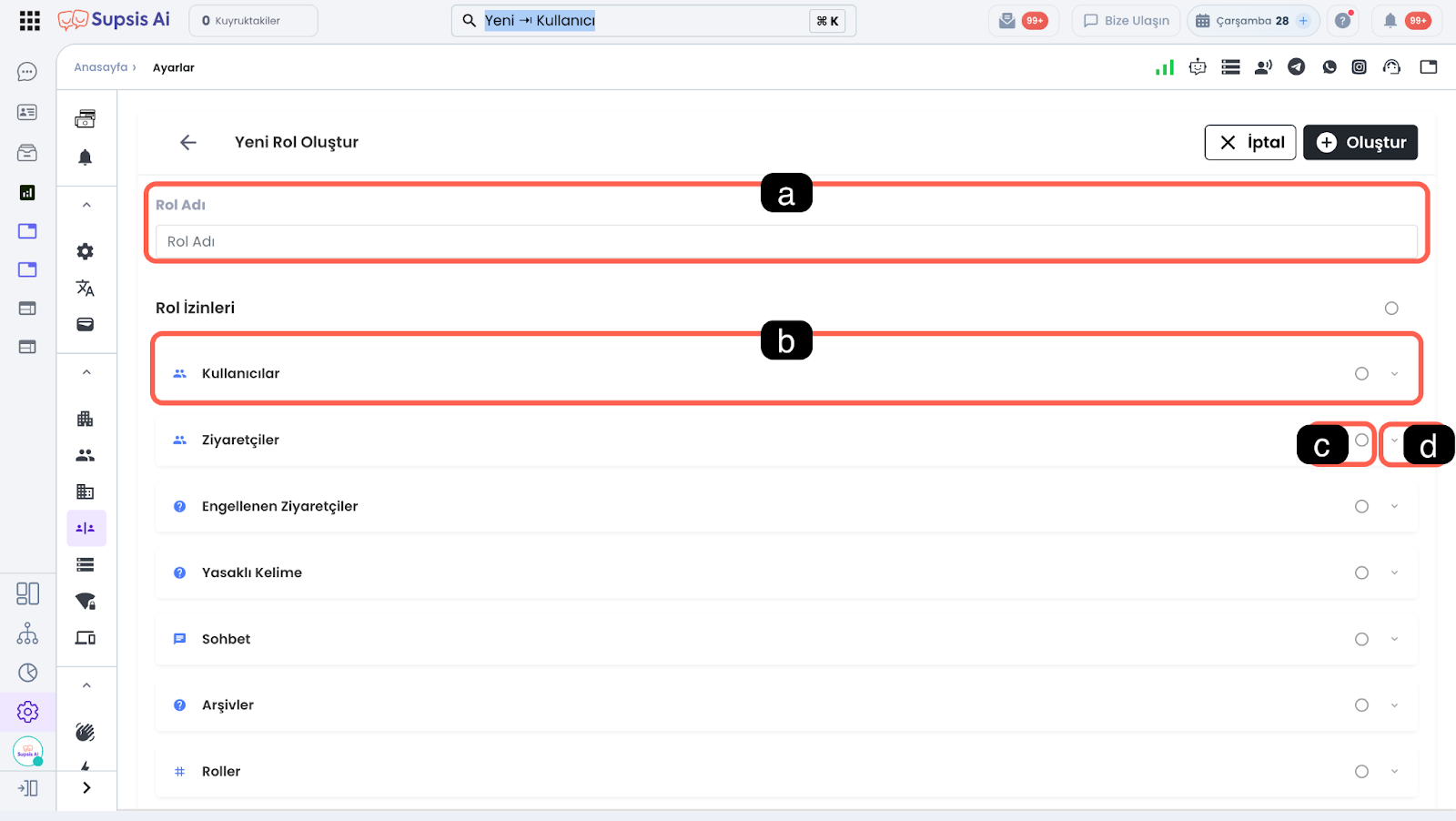
- Rol Adı: Role ait açıklayıcı bir ad belirlenir (Örn: Yönetici, Canlı Destek Temsilcisi, Raporlama Sorumlusu).
- Rol İzinleri: Panel modüllerine (Sohbetler, Ayarlar, Raporlar, CRM, Kişiler vb.) ait okuma, yazma, silme ve düzenleme yetkileri kutucuklar aracılığıyla yapılandırılır.
- Tümünü Seç: İlgili modüle ait tüm yetkileri tek tıkla aktif hale getirir.
- İzin Detayları: Modül altındaki ince ayar izinleri (Örn: yalnızca kendi sohbetlerini görme, dışa aktarma yapabilme) açarak yetkileri detaylandırır.
4.c – Role Kullanıcı Ekleme & Kullanıcı Listesi: * Role Kullanıcı Ekle: İlgili rol kartı içerisindeki + Role kullanıcı ekle butonuna tıklayarak kullanıcıları doğrudan bu role atayabilirsiniz. * Hepsini Seç: Rol altındaki tüm kullanıcıları topluca seçerek toplu güncelleme yapabilirsiniz.
4.d – Rol İşlemleri (Üç Nokta Menüsü): Her rol kartının sağındaki işlem menüsünden: * Düzenle (Kalem): Rolün adını ve atanmış tüm yetki izinlerini yeniden yapılandırabilirsiniz. Yapılan değişiklikler bu role sahip tüm kullanıcılara eşzamanlı yansır. * Sil (Çöp Kutusu): Rolü sistemden kaldırabilirsiniz. Rol silindiğinde, bu role bağlı kullanıcılar "Rol atanmamış" statüsüne geçer.
4.e – İzin Kataloğu Güvenliği ve Yetki İzolasyonu:
Supsis platformunda tanımlı 120'den fazla sistem yetkisi (arşivler, canlı sohbetler, kullanıcı yönetimi, entegrasyonlar, admin fonksiyonları vb.) işletmenizin güvenlik hiyerarşisini oluşturur. Supsis, yetki modelinin ve sistem izin kataloğunun korunması amacıyla katı bir kimlik doğrulama mimarisi uygular.
| Güvenlik Alanı | Kapsam ve Koruma Mekanizması | Uygulanan Standart |
|---|---|---|
| Zorunlu Oturum Doğrulaması | İzin kataloğunun listelendiği servisler (GET /api/permissions) dahil tüm yetkilendirme uçlarında oturum belirteci (getAuthorize / Bearer Token) zorunludur. |
Anonim, yetkisiz veya oturum açmamış tüm dış istekler doğrudan reddedilir (401 Unauthorized / 403 Forbidden). |
| Yetki Modeli Gizliliği | Sistemdeki yönetimsel izin adları, modül açıklamaları ve yüksek ayrıcalıklı fonksiyonlar dış dünyadan gizlenir. | İnternet üzerindeki harici istemciler yetki hiyerarşisini ve sistem izin yapısını sorgulayamaz; hedefli yetki yükseltme denemeleri engellenir. |
| Rol Bazlı Erişim (RBAC) | Temsilcilere verilen izinlerin modül bazında sınırlandırılması. | En az yetki prensibi (Least Privilege) uyarınca her kullanıcı yalnızca görev tanımındaki yetkileri icra edebilir. |
- Katalog İzolasyonu: İzin kataloğu kamuya açık (public) bir servis değildir. Yalnızca müşteri paneline oturum açmış yetkili yöneticiler rol oluşturma ve düzenleme ekranlarında bu kataloğu görüntüleyebilir.
- Denetim ve İnce Ayar: Rol yapılandırmasında ihtiyaç duyulmayan yüksek ayrıcalıklı izinlerin (Örn: dışa aktarma, kullanıcı silme) alt rollere verilmemesi önerilir.
Yetki Kataloğu Güvenlik Garantisi
Supsis, rol ve yetkilendirme altyapısını korumak amacıyla izin kataloğu servislerini katı kimlik doğrulama katmanlarıyla sınırlar. Kimlik doğrulaması yapılmamış harici istemcilerin yetki kataloğuna ve yönetimsel fonksiyon adlarına erişimi tamamen engellenmiştir.
5-) Denetim Günlükleri (Audit Logs)
Denetim Günlükleri, Supsis AI paneli üzerinde gerçekleştirilen tüm sistem olaylarının (sohbet, kullanıcı, kanal, faturalama, görev, otomasyon vb.) kayıt altına alındığı merkezi izleme ve güvenlik alanıdır.
Backend tarafında Atlas Search indeksi (activitys.default) ve token tabanlı sayfalama mimarisine (afterToken / beforeToken) geçilerek liste yükleme hızı ve arama performansı katlarca artırılmıştır.
- Erişim Noktaları:
- Müşteri Paneli Denetim Günlüğü:
Ayarlar → Şirket → Denetim Günlükleri - Aktiviteler Menüsü:
Bildirimler / Aktiviteler - Ziyaretçi Aktiviteleri:
Ziyaretçi detay paneli → Aktivitelersekmesi - Admin Site Denetim Günlüğü:
Admin → Site Detay → Denetim Günlüğüsekmesi (Token tabanlı Önceki/Sonraki sayfalama)
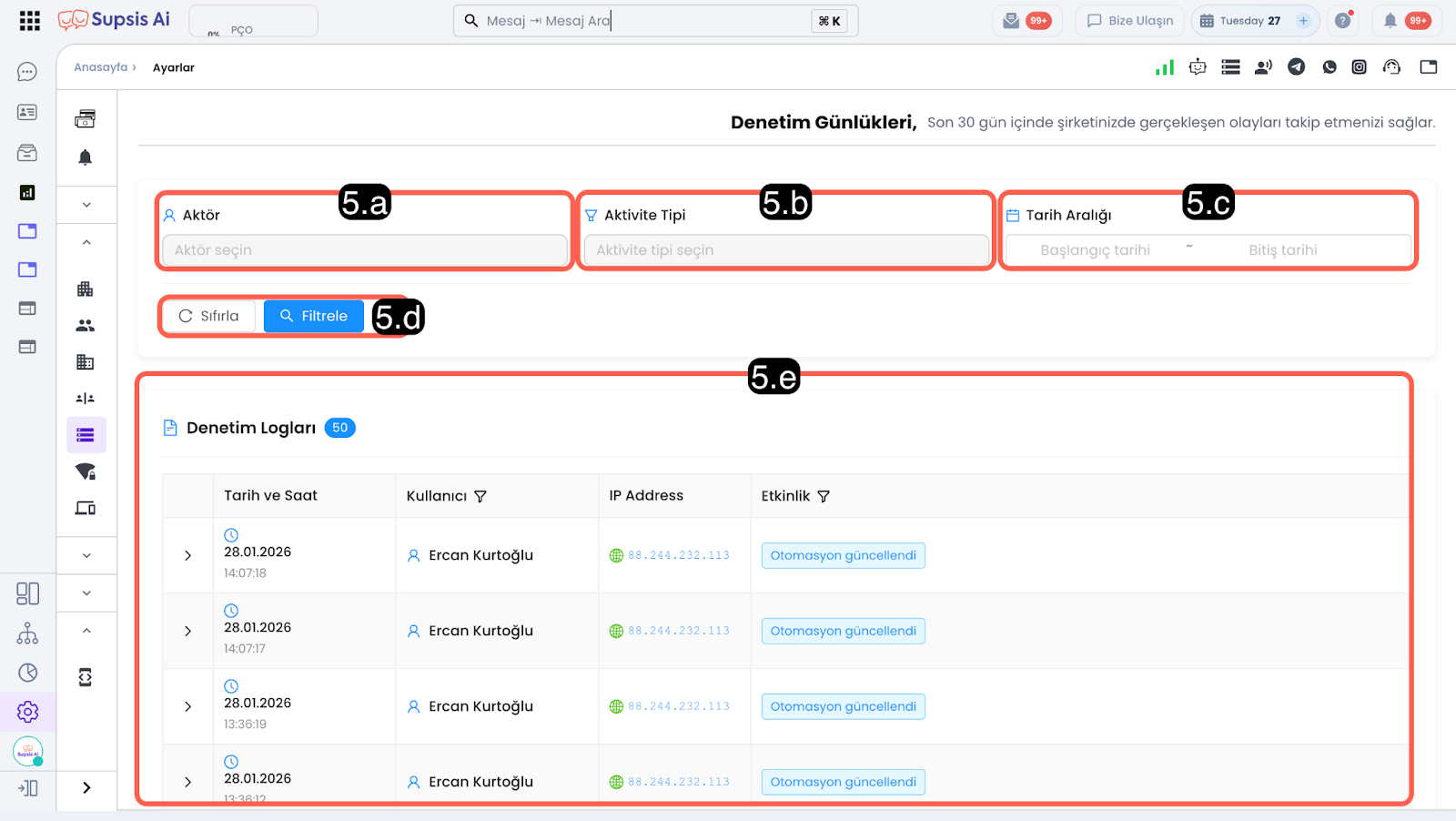
5.a – Aktör Filtresi:
İşlemi gerçekleştiren aktöre göre süzme yapar. Sistem, chatbot, temsilci veya belirli panel kullanıcıları seçilerek sadece ilgili aktörlerin aktiviteleri izole edilebilir.
5.b – 18 Kategorili Aktivite Tipi Filtresi & Canlı Arama:
Sistemdeki yüzlerce aktivite türü mantıksal olarak 18 ana kategori altında gruplandırılmıştır:
- 1. Sohbet: Mesajlaşma, sohbet transferi, kapatma ve atama olayları.
- 2. Ziyaretçi & Kişi: Kişi profili oluşturma, düzenleme ve etiket güncellemeleri.
- 3. Kullanıcı & Ekip: Temsilci ekleme, rol/yetki düzenlemeleri ve oturum hareketleri.
- 4. Ayarlar: Şirket, genel panel ve bildirim ayarları değişiklikleri.
- 5. Kanallar: Kanal bağlama, silme ve durum güncellemeleri.
- 6. WhatsApp: Şablon onayları, mesaj kesintileri ve API işlemleri.
- 7. Chatbot: Senaryo tetiklenmeleri, blok güncellemeleri ve eğitme işlemleri.
- 8. E-posta: SMTP bağlantıları, şablon ve toplu mail gönderim olayları.
- 9. Faturalama: Cüzdan yüklemeleri, paket yenilemeleri ve harcama kesintileri.
- 10. Görev: Görev oluşturma, durum değiştirme ve temsilci atamaları.
- 11. Otomasyon: Tetiklenen otomasyon akışları ve webhook çağrıları.
- 12. Form: Özel form oluşturma, yanıt alma ve güncelleme hareketleri.
- 13. Tablo: Özel tablo şablonu ve veri satırı değişiklikleri.
- 14. Takvim: Randevu ve zaman planlayıcı aktiviteleri.
- 15. Drive: Dosya yükleme, silme ve klasör yönetimi.
- 16. Ses Ajanı: Sesli arama başlatma, versiyonlama ve arama geçmişi olayları.
- 17. Modül: Sistem modüllerinin aktivasyon ve konfigürasyon değişiklikleri.
-
18. Site & Sistem: Genel sistem bakım, güvenlik ve altyapı kayıtları.
-
Arama Kutusu: Açılır filtre menüsü içindeki canlı arama kutusuna aktivite adını yazarak saniyeler içinde arama yapabilirsiniz.
- Çoklu Seçim & Etiketler (Chips): Birden fazla olay tipi işaretlenebilir. Seçilen aktif filtreler üst panelde dinamik etiketler olarak listelenir ve tek tıkla
xbutonundan kaldırılabilir.
5.c – Tarih Aralığı Filtresi:
Belirli başlangıç ve bitiş tarihleri seçilerek yalnızca ilgili zaman aralığındaki kayıtlar listelenir.
5.d – Akış Tabanlı Yükleme (Daha Fazla Yükle):
Sayfa numaraları yerine akış tabanlı sayfalama mimarisi kullanılır. Liste sonuna gelindiğinde alttaki "Daha Fazla Yükle" butonuna basılarak sonraki kayıt grubu akıcı bir şekilde eklenir.
5.e – Detaylı Log Kayıtları & Satır Genişletme:
Log tablosunda tarih, aktör, IP adresi ve olay tipi gösterilir. Her satırın sol tarafındaki ok (>) simgesine tıklandığında olaya ait ham JSON payload verisi genişletilerek işlem ayrıntıları incelenebilir.
Kullanım Adımları
- Customer Panel'de
Ayarlar → Şirket → Denetim Günlüklerisayfasına gidin. - Aktör Filtresi alanından sistem, chatbot, temsilci veya belirli kullanıcıları seçin.
- Aktivite Türü filtresine tıklayın; 18 kategori altındaki olay tiplerini işaretleyin veya arama kutusuna aktivite adını yazarak arayın.
- İsteğe bağlı olarak Tarih Aralığı belirleyin.
- Tablo otomatik olarak güncellenir; geçmiş kayıtları çekmek için sayfa altındaki Daha Fazla Yükle butonuna basın.
- Bir satırın solundaki ok (
>) simgesine basarak olayın detaylı JSON payload içeriğini inceleyin.
Kullanım Senaryoları
- Yetki ve Ayar Değişikliklerini Denetleme: Belirli bir temsilcinin hangi tarihte ve hangi IP adresinden şirket ayarlarını veya yetkilerini değiştirdiğini tespit etmek.
- Kanal ve Chatbot Olaylarını İzole Etme: WhatsApp veya chatbot entegrasyonlarında meydana gelen olayları kategori filtresiyle hızlıca süzüp incelemek.
- Finansal Hareket Denetimi: Belirli bir tarih aralığında gerçekleşen faturalama, cüzdan harcaması ve bakiye yükleme olaylarını kontrol etmek.
- Güvenlik ve Uyumluluk Denetimi: Destek veya güvenlik denetimleri için "Kim, Ne Zaman, Hangi IP'den, Hangi İşlemi Gerçekleştirdi?" sorularına kesin kanıt bulmak.
Müşteri Faydaları
- Yüksek işlem hacmine sahip şirketlerde sayfa açılışı ve arama hızı belirgin şekilde arttı.
- 18 farklı kategori grubu sayesinde yüzlerce karmaşık log tipi arasında doğru olayı bulmak kolaylaştı.
- Güvenlik ve denetim ekipleri geçmiş olayları kesintisiz akış yapısıyla verimli şekilde kontrol edebilir.
Kontrol & Technical Edge Case Notları
- Yetki Kuralları: Denetim Günlükleri ekranına erişim şirket yetki matrisine tabidir.
- Gizli Aktivite Filtresi: İç satış analizi veya sistem takibi için gizlenen (
isHidden: true) panel aktiviteleri müşteriye listelenmez. - Admin İşlemleri Maskeleme: Yönetici kullanıcı (
admin-user) tarafından yapılan işlemler, müşteri tarafında aktif bir admin oturumu yoksa müşteriye "System" olarak gösterilir. - Backend Altyapısı: Atlas Search indeksi (
activitys.default) production ortamında güncel olmalıdır. - Çoklu Dil Desteği: 8 dilde (TR, EN, DE, FR, ES, IT, AR, RU) kategori ve arama metinleri desteklenmektedir.
6-) Erişim Kontrolü
Erişim Kontrolü, Supsis Ai paneline erişimi IP adresi bazında sınırlandırmanızı sağlayan güvenlik mekanizmasıdır. Bu özellik sayesinde panele hangi IP adreslerinden erişim sağlanabileceği kontrol altına alınır.
Bu alana bir veya birden fazla IP adresi eklendiğinde, yalnızca tanımlı IP adreslerine sahip kullanıcılar sisteme giriş yapabilir.
Herhangi bir IP adresi tanımlanmadığı durumda ise tüm IP adresleri üzerinden panele erişim sağlanabilir.
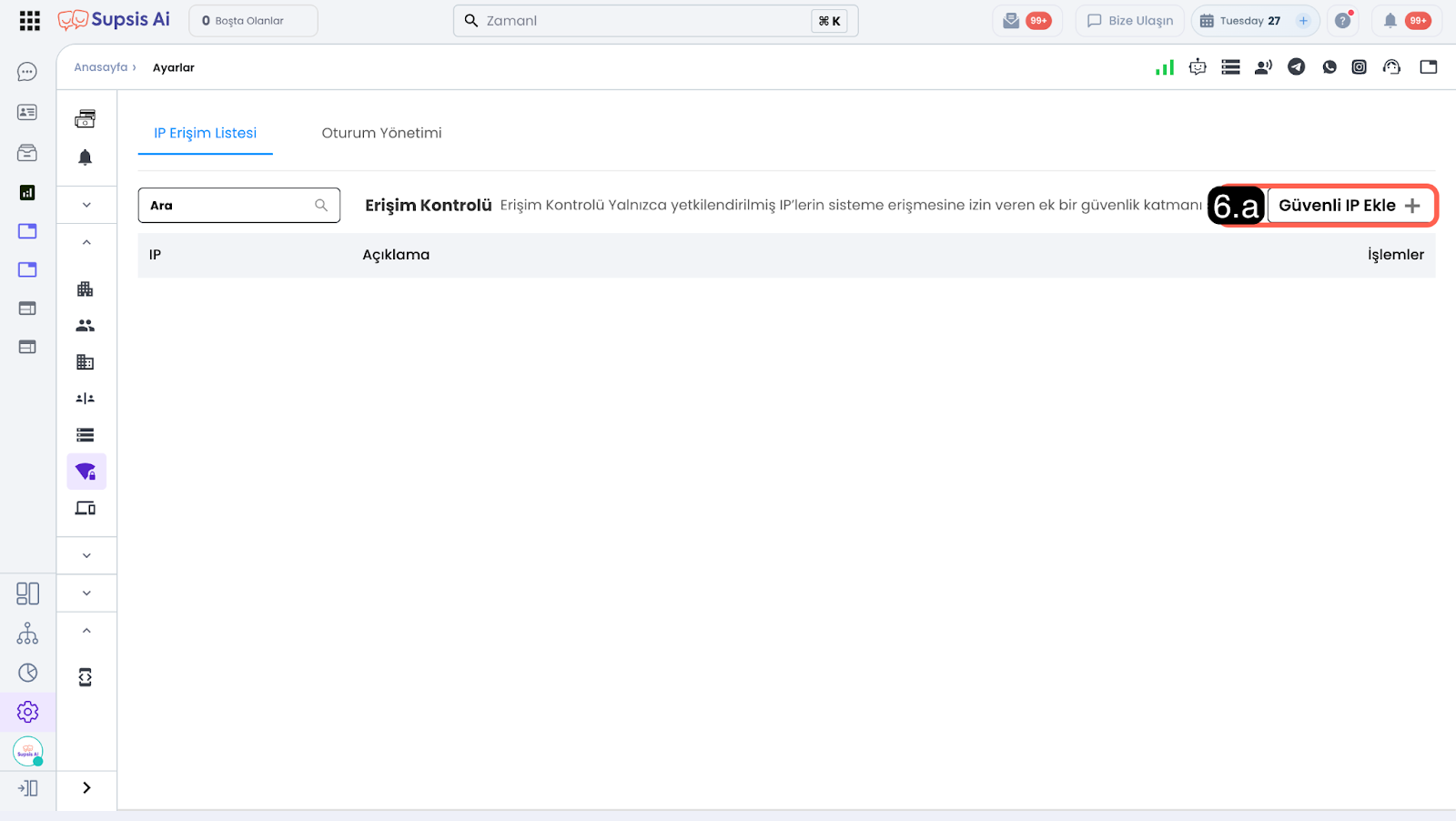
6.a – Güvenli IP Ekle:
Bu alan üzerinden panele erişim yetkisi verilecek IP adreslerini ekleyebilirsiniz. Eklenen IP adresleri, panel erişimi için güvenli IP listesine dahil edilir ve yalnızca bu IP’ler üzerinden giriş yapılmasına izin verilir.
7-) Oturum Yönetimi
Oturum Yönetimi, panel üzerinde aktif oturumu bulunan kullanıcıların görüntülenmesini, filtrelenmesini ve gerektiğinde oturumlarının sonlandırılmasını sağlayan yönetim alanıdır.
Bu bölüm üzerinden kullanıcıların panele giriş yaptığı tarayıcı bilgileri, konum, IP adresi, ilk oturum açma zamanı ve son giriş tarihi gibi detaylara erişebilirsiniz.
Oturum Yönetimi, yetkisiz erişimlerin önlenmesi ve aktif kullanıcı hareketlerinin kontrol altına alınması açısından önemli bir güvenlik ve takip aracıdır.
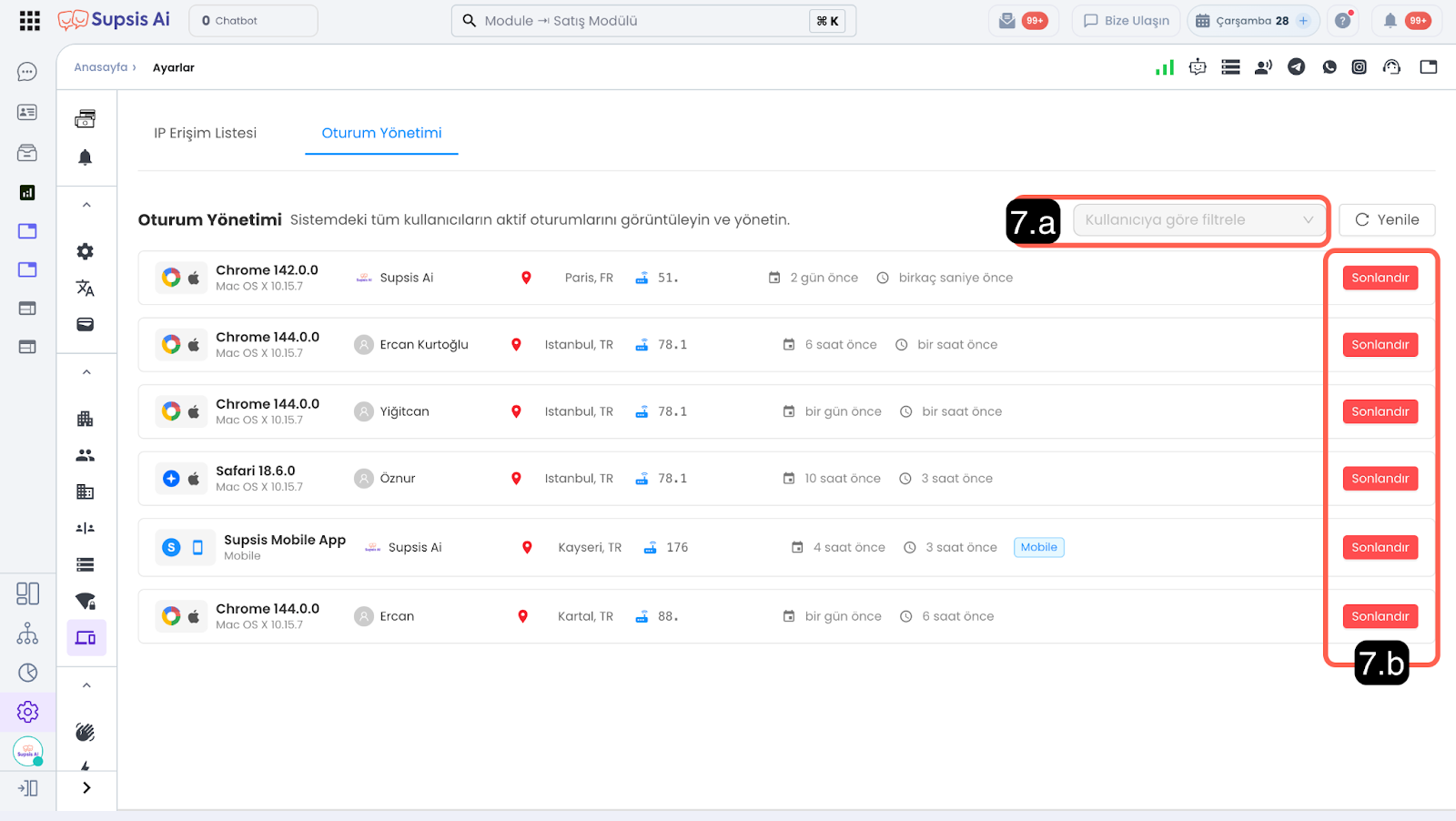
7.a – Kullanıcıya Göre Filtrele:
Bu alan, kullanıcı bazlı oturum filtrelemesi yapmanızı sağlar.
Seçilen kullanıcının aktif olan tüm oturumları ve bu oturumlara ait detaylı bilgiler listelenir.
7.b – Oturumu Sonlandır:
Bu buton, yalnızca seçilen oturumu sonlandırır.
Kullanıcının farklı cihazlar veya tarayıcılar üzerinden açık olan diğer oturumları, bu işlemden etkilenmez ve aktif kalmaya devam eder.