
1-) Entegrasyon İşlemleri
Bu bölüm, CoPilot promptlarını Supsis Ai paneli üzerinden düzenleme ve özelleştirme sürecini içerir. Kullanıcılar, Sohbet Asistanı ve E-posta Asistanı için hazır prompt şablonlarını seçerek sistem komutlarını güncelleyebilir, değişkenler ekleyebilir ve yapay zekâ yanıtlarını ihtiyaçlarına göre yapılandırabilir.
1.a – Kanal Oluşturma
Entegrasyonunu sağlamak için Supsis Ai panel üzerinden aşağıdaki adımları takip edin:
-
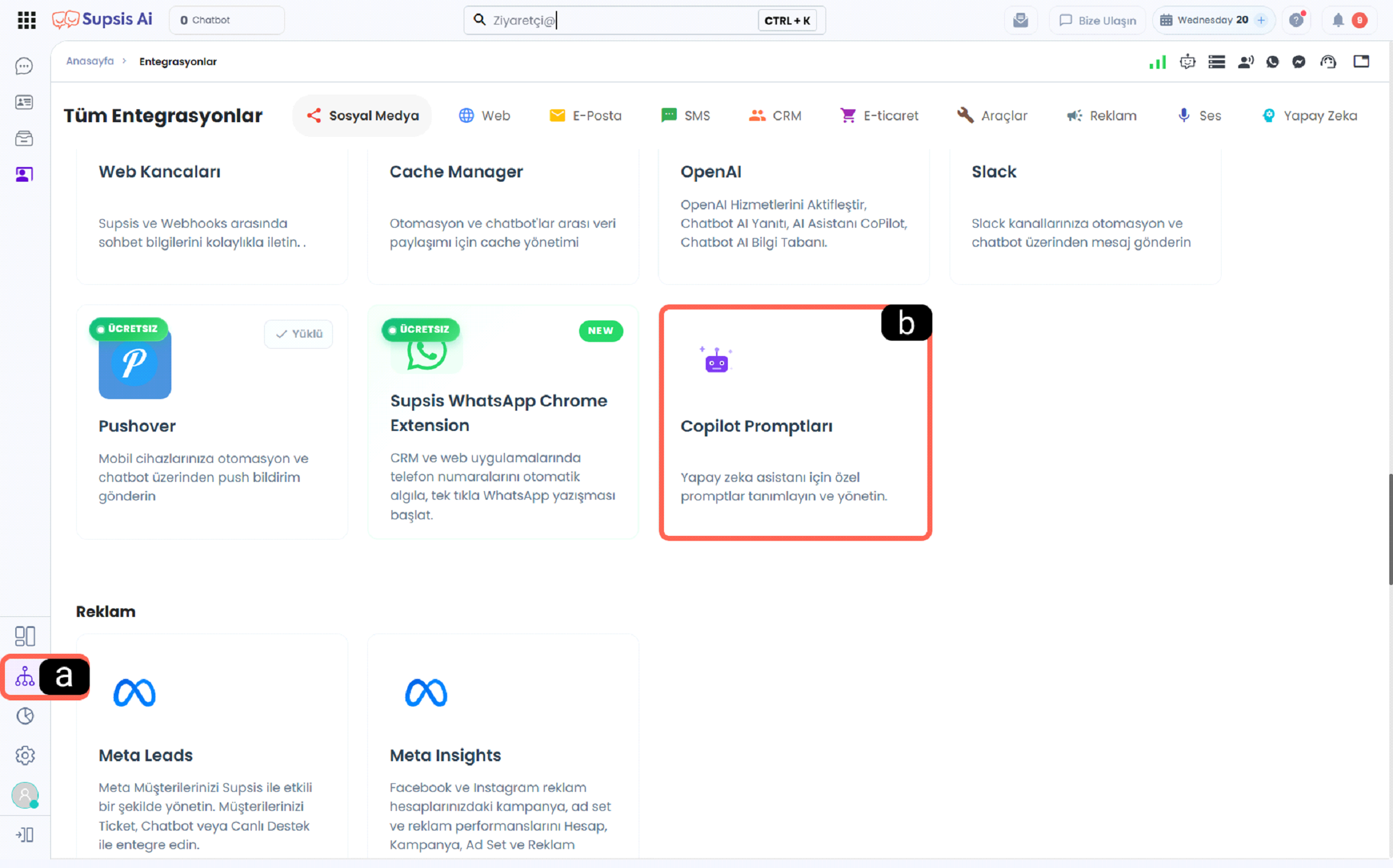
a – Entegrasyonlar
Supsis Ai panelinizin sol menüsünde yer alan Entegrasyonlar simgesine tıklayarak menüye giriş yapınız. -
b – Kanal Seçimi
Araçlar kanalları listesinde bulunan Copilot Promptları kartını bulun ve kanal detaylarını görüntülemek için üzerine tıklayın.
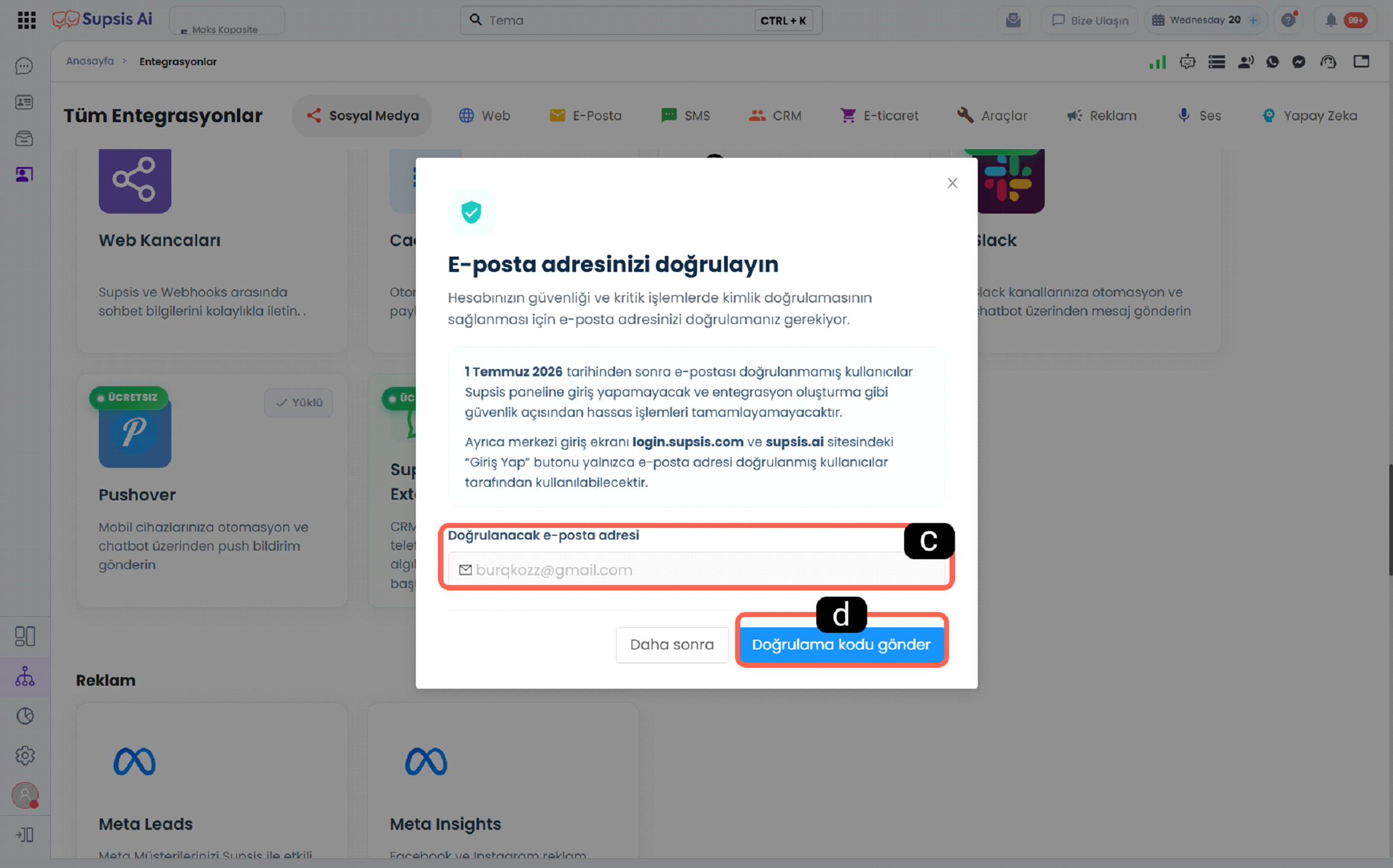
- c - Doğrulanacak e-posta adresi alanı
Panele kayıt olan kullanıcının doğrulama işlemi için kullanacağı e-posta adresinin girildiği alandır. Doğrulama kodu, bu alana girilen e-posta adresine gönderilir. - d - Doğrulama kodu gönder butonu
Girilen e-posta adresine doğrulama kodu göndermek için kullanılır. Kullanıcı bu buton üzerinden e-posta doğrulama sürecini başlatabilir.
-
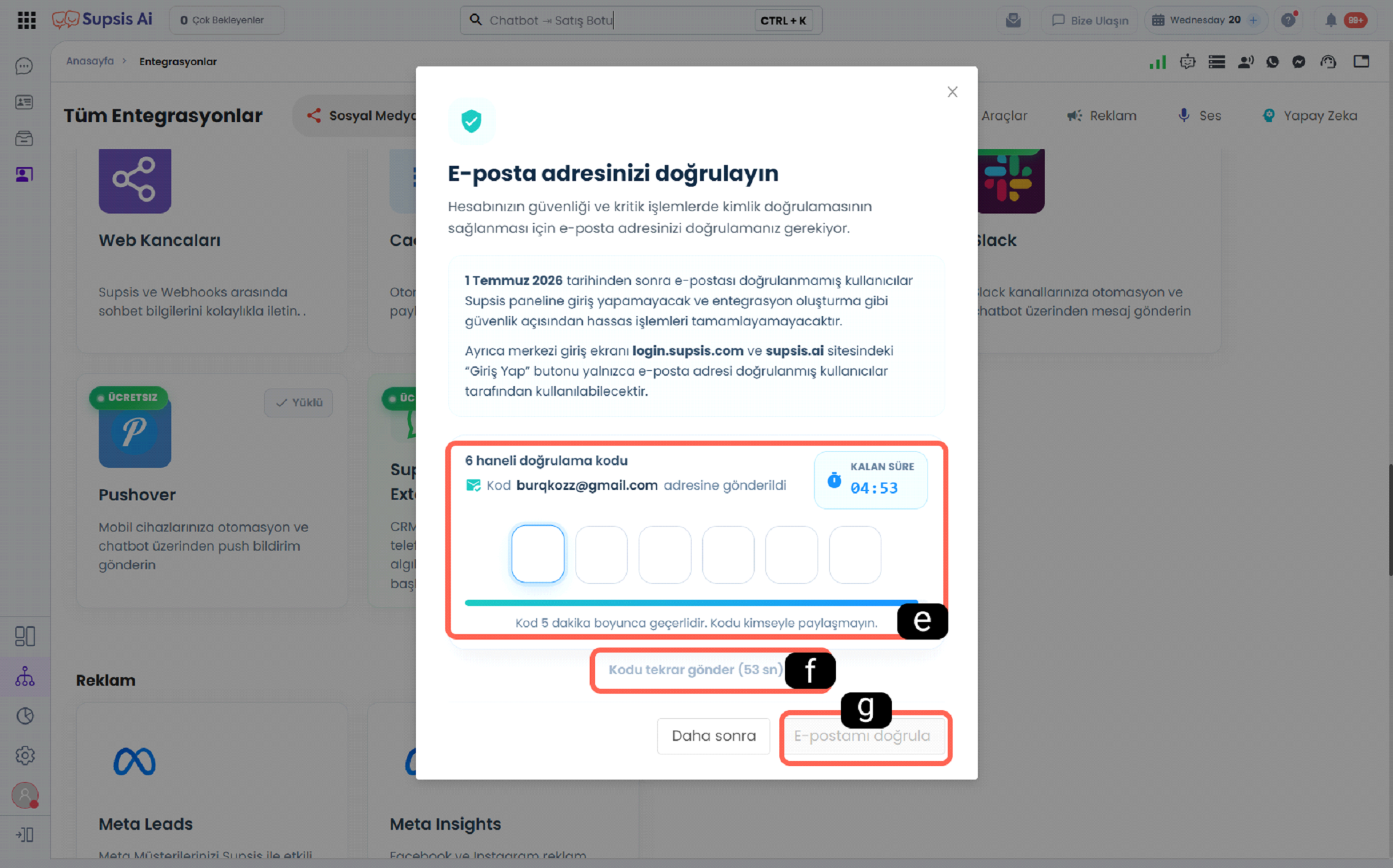
e - Doğrulama kodu giriş alanı
Kullanıcının e-posta adresine gönderilen 6 haneli doğrulama kodunu girdiği alandır. Kodun geçerlilik süresi ve kalan süre bilgisi bu bölüm üzerinden görüntülenebilir. -
f - Kodu tekrar gönder butonu
Kullanıcı doğrulama kodunu alamadığında veya kodun süresi dolduğunda bu buton üzerinden yeni bir doğrulama kodu talep edebilir. Sistem, girilen e-posta adresine tekrar doğrulama kodu gönderir. -
g - E-postamı doğrula butonu
Girilen doğrulama kodunu kontrol ederek e-posta doğrulama işlemini tamamlamak için kullanılır. Kod doğru girildiğinde hesap doğrulama işlemi başarılı şekilde tamamlanır.
1.b - Copilot Promtların İçeriği
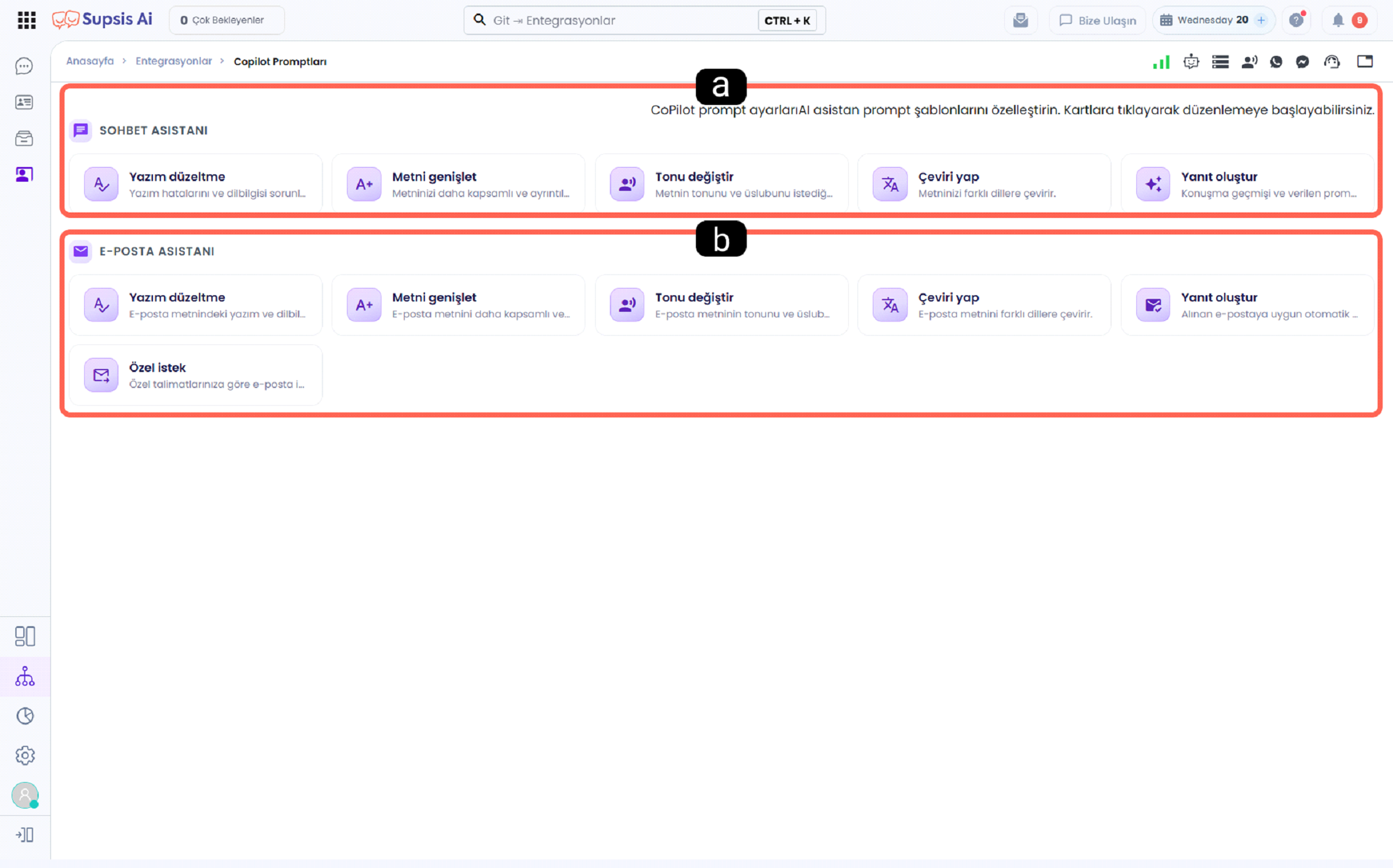
Yapay zekâ asistanı için tanımlanan prompt şablonlarını görüntüleyebilir, düzenleyebilir ve ihtiyaçlarınıza uygun şekilde özelleştirebilirsiniz.
-
a - Sohbet Asistanı Prompt Şablonları
Chatbot yanıtlarında kullanılacak hazır prompt şablonlarını içerir. Kullanıcılar; yazım düzeltme, metni genişletme, ton değiştirme, çeviri yapma ve yanıt oluşturma gibi işlemler için kullanılan prompt'ları düzenleyebilir. -
b - E-posta Asistanı Prompt Şablonları
E-posta içeriklerinde kullanılacak hazır prompt şablonlarını içerir. Kullanıcılar; yazım düzeltme, metin geliştirme, ton değiştirme, çeviri yapma, otomatik yanıt oluşturma ve özel içerik üretme işlemleri için kullanılan prompt'ları özelleştirebilir.
-
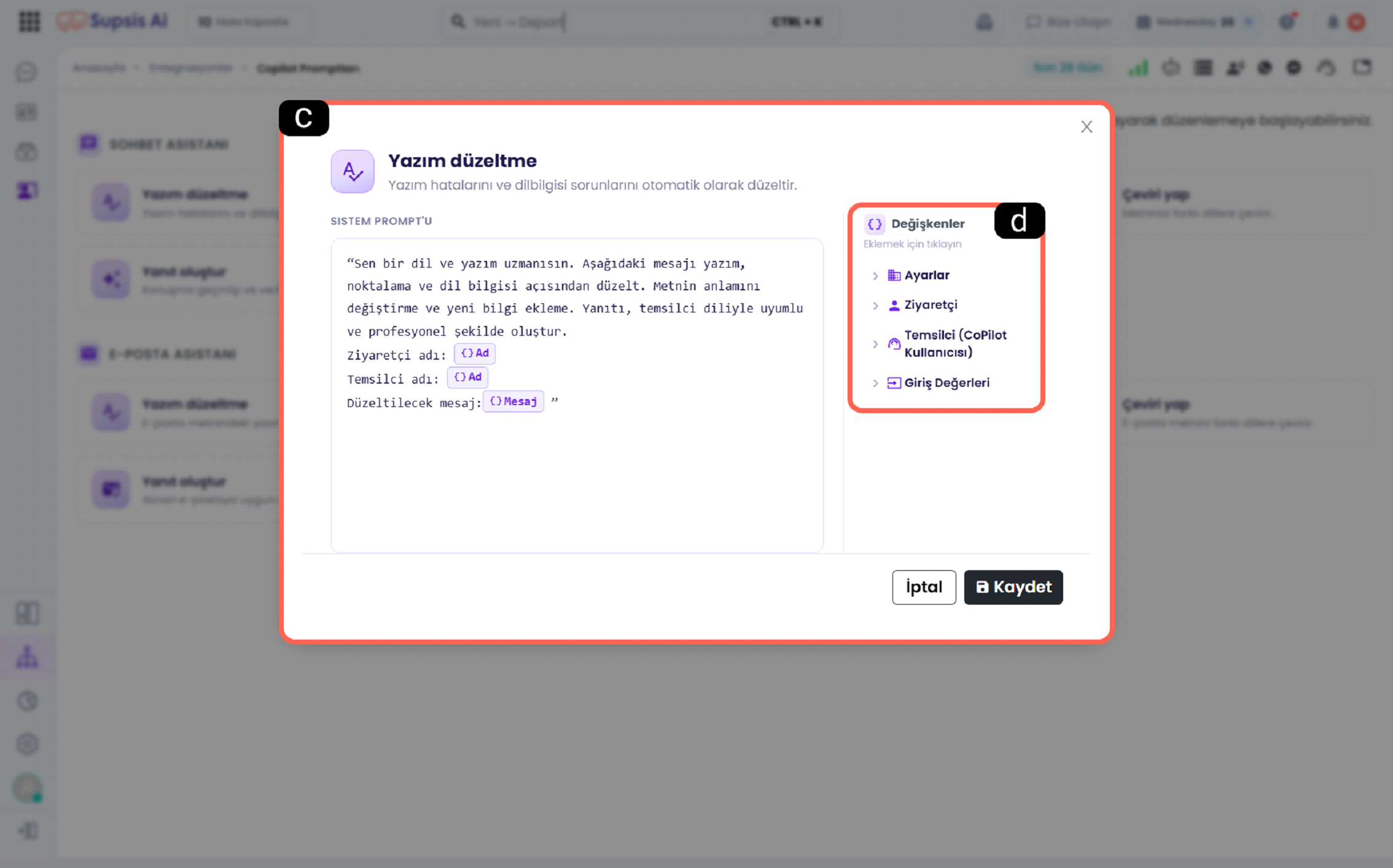
c - Prompt Düzenleme Alanı
Her prompt için özel sistem komutlarının tanımlandığı ve yapay zekânın davranışlarının belirlendiği alandır. Kullanıcılar bu bölümde prompt içeriğini düzenleyerek farklı kullanım senaryolarına uygun yanıt akışları oluşturabilir. -
d - Değişkenler Alanı
Ayarlar, Ziyaretçi, Temsilci (CoPilot Kullanıcısı) ve Giriş Değerleri gibi hazır değişken gruplarını içerir. Bu değişkenler sürükle-bırak yöntemiyle prompt içerisine eklenerek daha dinamik ve kişiselleştirilmiş yapay zekâ yanıtları oluşturulabilir.
1.c - Örnek Prompt
Yapay zekânın belirli kurallara göre çalışmasını sağlamak için oluşturulmuş örnek bir sistem prompt’udur. Bu örnekte değişken kullanımı ve prompt yapısının nasıl oluşturulacağı gösterilmektedir.
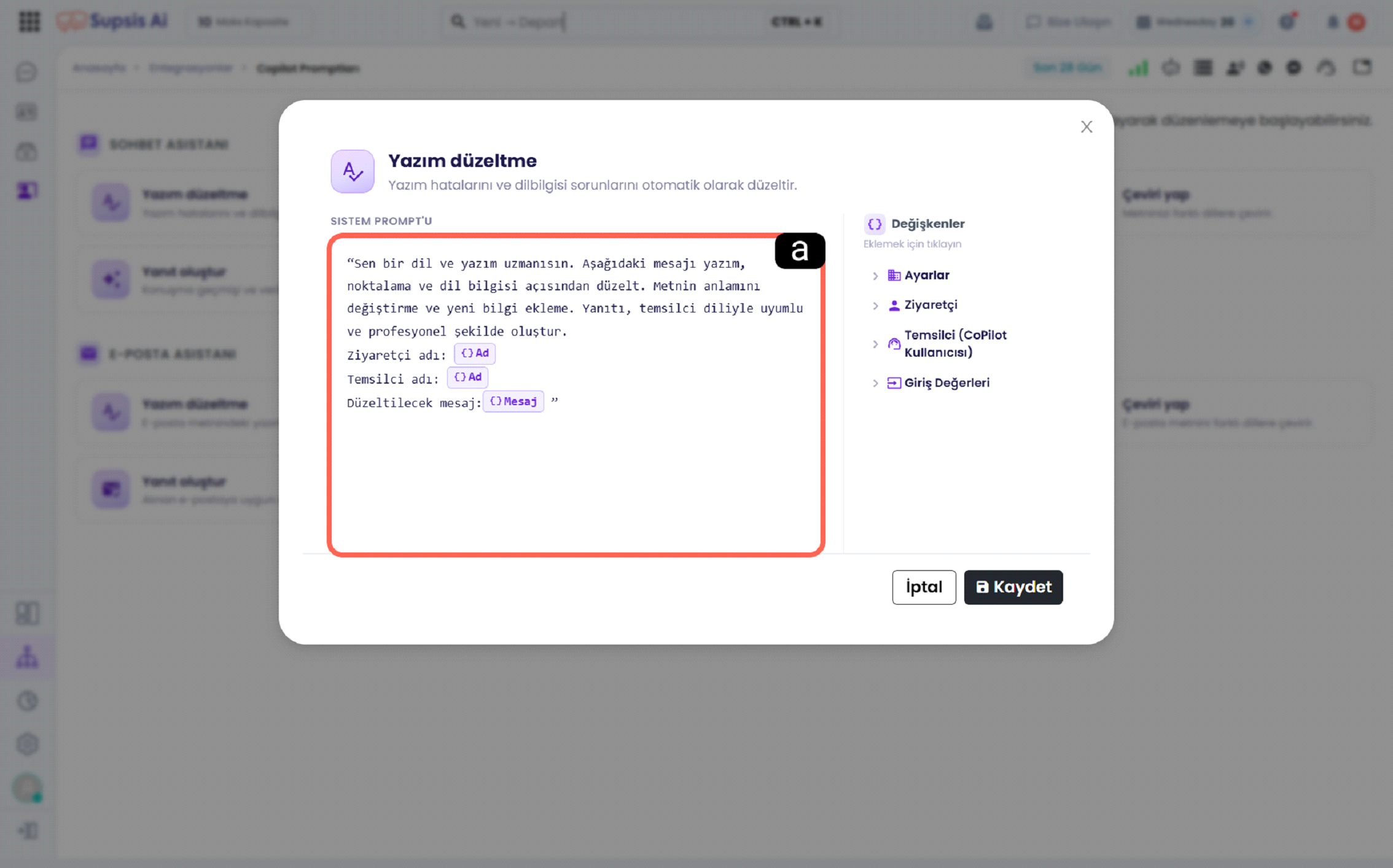
- a - Örnek
Birden fazla değişken kullanılarak oluşturulmuş örnek bir sistem prompt’unu göstermektedir. Bu örnekte, ziyaretçi ve temsilci bilgileri ile kullanıcı mesajı değişken olarak kullanılarak yapay zekânın daha kişiselleştirilmiş ve kontrollü yanıtlar üretmesi sağlanmaktadır.
CoPilot Prompt Entegrasyonu sayesinde yapay zekâ asistanının davranışları kurumsal ihtiyaçlara göre özelleştirilebilir. Hazır prompt şablonları, değişken yapıları ve düzenlenebilir sistem komutları sayesinde chatbot ve e-posta süreçlerinde daha tutarlı, kontrollü ve verimli yapay zekâ yanıtları oluşturulabilir. Bu sayede kullanıcılar, yapay zekâ çıktıları üzerinde daha fazla kontrol sahibi olarak iş süreçlerini ihtiyaçlarına uygun şekilde yönetebilir.